2026年Vanguard VPN下载与全平台部署指南
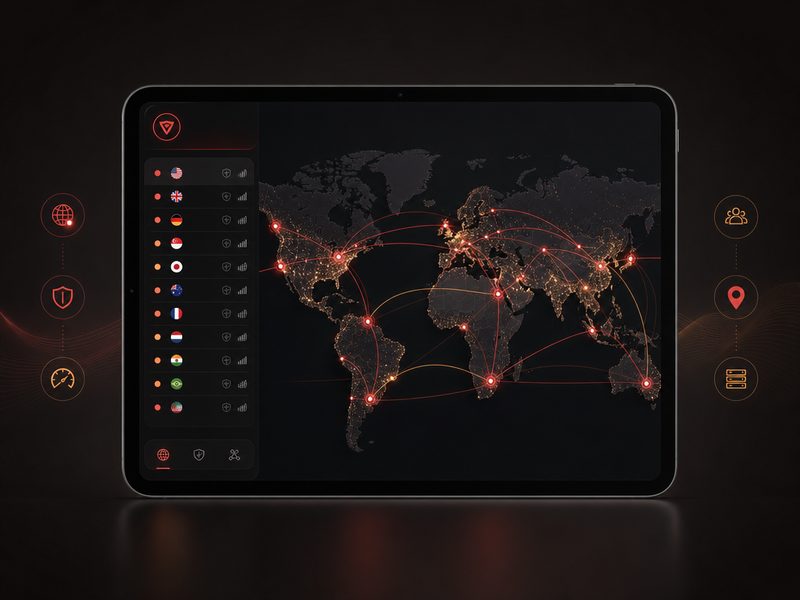
跨越地理限制,为您的数字生活铸就无形之盾。在红黑交织的极简美学中,体验前所未有的加密传输。获取正确的客户端安装包,是开启安全之旅的核心起点。
认准官方下载入口:全平台版本获取策略
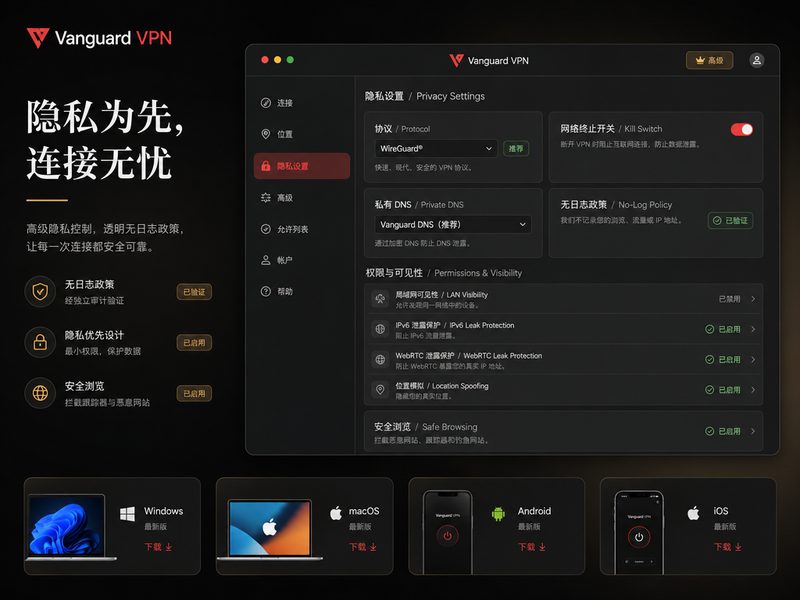
在进行VPN下载时,务必通过官方渠道(/setup.html)获取纯净、无广告的极简安装程序。截至2026年5月,Vanguard VPN已全面覆盖主流操作系统。Windows用户可直接获取最新的 4.2.0 版本,享受深度优化的底层连接性能。对于苹果生态用户,macOS版原生支持 M1/M2 及传统 Intel 芯片,确保硬件算力得到完美释放;iOS用户则可直接前往App Store进行全球同步下载。针对部分特殊网络环境下的Android用户,除了常规的Google Play商店外,官网还提供官方签名的APK文件直接下载服务,彻底解决应用商店访问受限的困扰。
新手必看:三步完成首次安装与节点配置
完成VPN下载后,新手用户仅需三步即可建立军工级AES-256加密通道。首先,双击运行适合您系统的安装包,整个过程无需勾选任何繁杂的附加选项。其次,使用您的Vanguard凭据登录安全账号,系统会自动拉取您的订阅信息。最后,在主界面点击“快速连接”,客户端将依托智能路由算法,自动为您匹配当前延迟最低、速度最快的全球加密节点。例如,当您身处亚洲地区时,系统可能会优先为您分配洛杉矶 CN2 GIA 国际专用线路,瞬间隐藏真实IP,实现低延迟的跨境访问,让复杂的网络配置变得触手可及。
多设备并发与云端配置同步实战
现代数字生活往往跨越多个终端,Vanguard VPN提供强大的5台设备同时在线支持。通过访问 /devices.html,您可以轻松管理所有授权终端。其核心优势在于云端配置自动同步技术。假设您正在Windows Workstation上处理机密文件,并已连接至洛杉矶节点;当您拿起旁边的iPhone 15 Pro时,系统会提示“自动配置就绪”,新节点上线通知也会实时推送至所有活跃设备。这种无缝切换体验,意味着您无需在手机和电脑上分别进行繁琐的节点筛选与设置,让受保护的网络真正覆盖您的每一个操作终端。
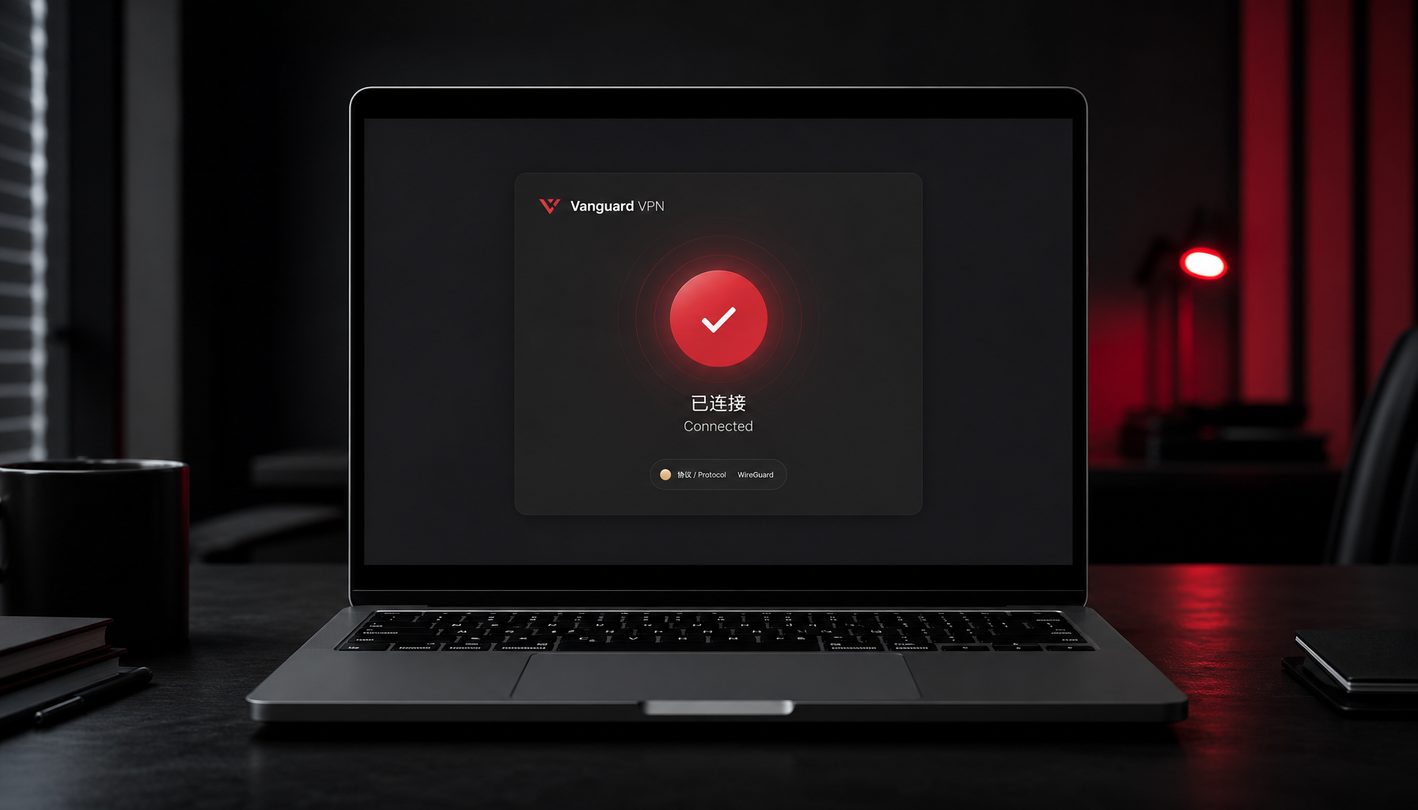
常见安装排查:确保加密通道顺畅运行
在实际部署过程中,部分用户可能会遇到特定的环境问题。最典型的场景发生在macOS设备的安装阶段:若您使用的是搭载Apple Silicon(M1/M2)的新款Mac,却误下载了Intel架构的安装包,系统在启动时会提示转译效率低下或直接报错。此时,只需返回下载页重新选择对应的芯片版本即可解决。另一个常见排查场景是Android设备的APK直装:部分手机系统默认拦截未知来源应用,您需要在系统设置的安全选项中,临时放行浏览器的安装权限,待Vanguard VPN安装完毕并成功建立加密连接后,再关闭该权限以保障系统整体安全。
常见问题
刚换了新手机,如何将原有的节点偏好设置迁移过来?
无需手动迁移。Vanguard VPN支持云端配置自动同步。您只需在新设备上完成VPN下载并登录同一账号,原有的节点收藏、连接偏好及路由规则将自动下发,实现无缝衔接。
为什么在Mac电脑上运行安装程序时提示架构不匹配?
这通常是因为下载了与硬件不符的客户端版本。Vanguard VPN macOS版区分 M1/M2 芯片与 Intel 芯片。请确认您的Mac型号,然后前往 /setup.html 重新下载对应版本。
无法访问应用商店时,直接下载的Android APK包足够安全吗?
绝对安全。只要您是通过官方下载入口(/setup.html)获取的APK文件,均经过官方数字签名与完整性校验。我们提供纯净、无广告的极简安装程序,从源头杜绝第三方篡改风险。
总结
立即前往 /setup.html 获取 Vanguard VPN 最新客户端,一键部署您的专属加密通道,畅享全球极速网络。
寻找安全稳定的网络连接?获取最新Vanguard VPN下载资源是保障数字隐私的第一步。本文为您提供截至2026年5月的全平台客户端获取及配置实战指南。无论您使用的是Windows、macOS还是移动设备,都能通过简单的三步完成安装。了解如何利用云端配置自动同步功能,在5台设备间无缝切换,一键连接全球100多个国家和地区的极速加密节点,重塑您的隐私主权。