2026最新Vanguard VPN教程:从首次安装到多端同步与连接排查
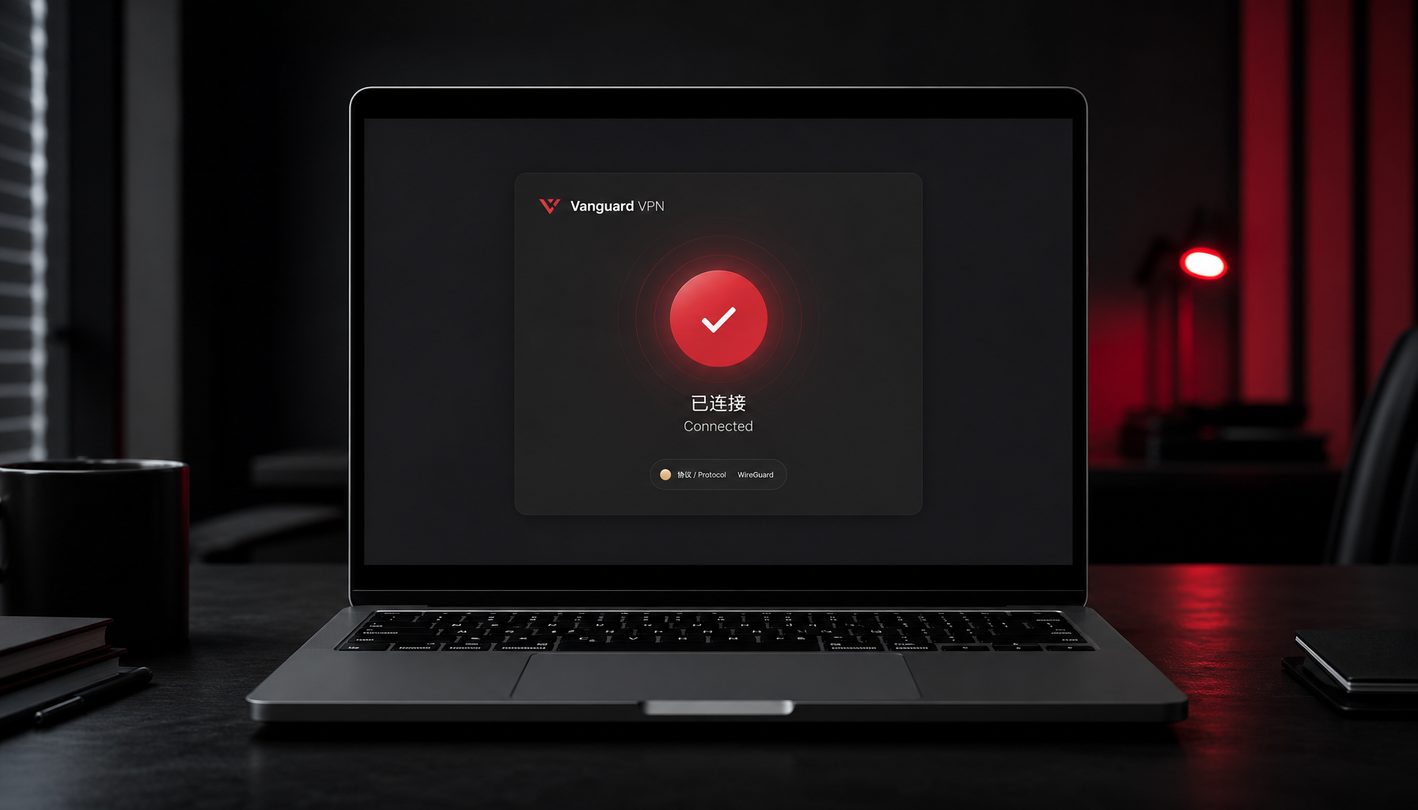
无论您是为了保障数字边界的隐私主权,还是需要低延迟的跨境访问,正确配置客户端都是第一步。本教程将带您快速掌握Vanguard VPN的部署要领,并解决使用中的常见顽疾。
第一步:客户端获取与极简部署流程
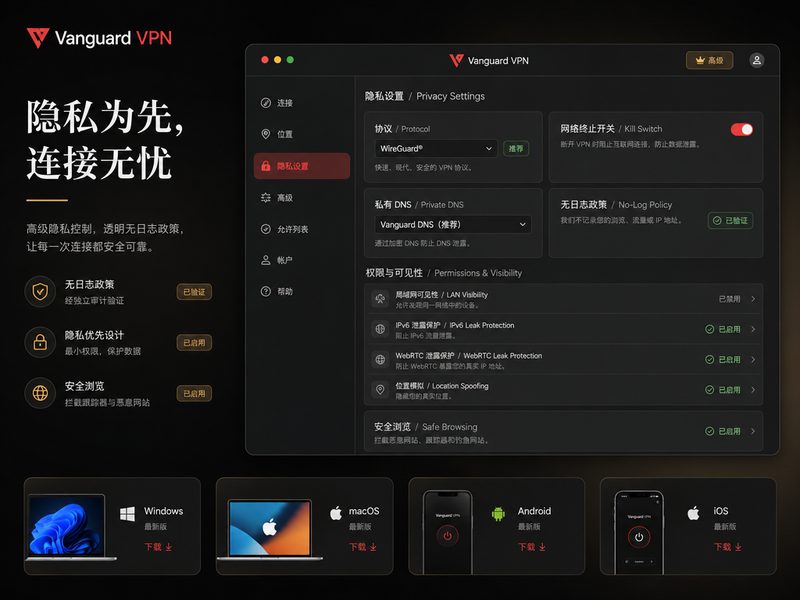
要开启安全连接,首先需要获取适配您系统的客户端。访问官网的下载页面获取 2026 年 5 月发布的 Windows 4.2.0 稳定版安装包,同时该页面也提供了支持 M1/M2/Intel 芯片的 macOS 版本、Android APK 以及 iOS 版本的下载指引。下载完成后,双击运行纯净安装程序,按照提示完成安装。启动客户端后,输入您的 Vanguard 凭据登录账号,点击主界面的“快速连接”按钮,系统将自动通过军工级 AES-256 加密通道为您匹配延迟最低的节点。
第二步:真实场景排查——解决“已连接但无法上网”的网卡冲突
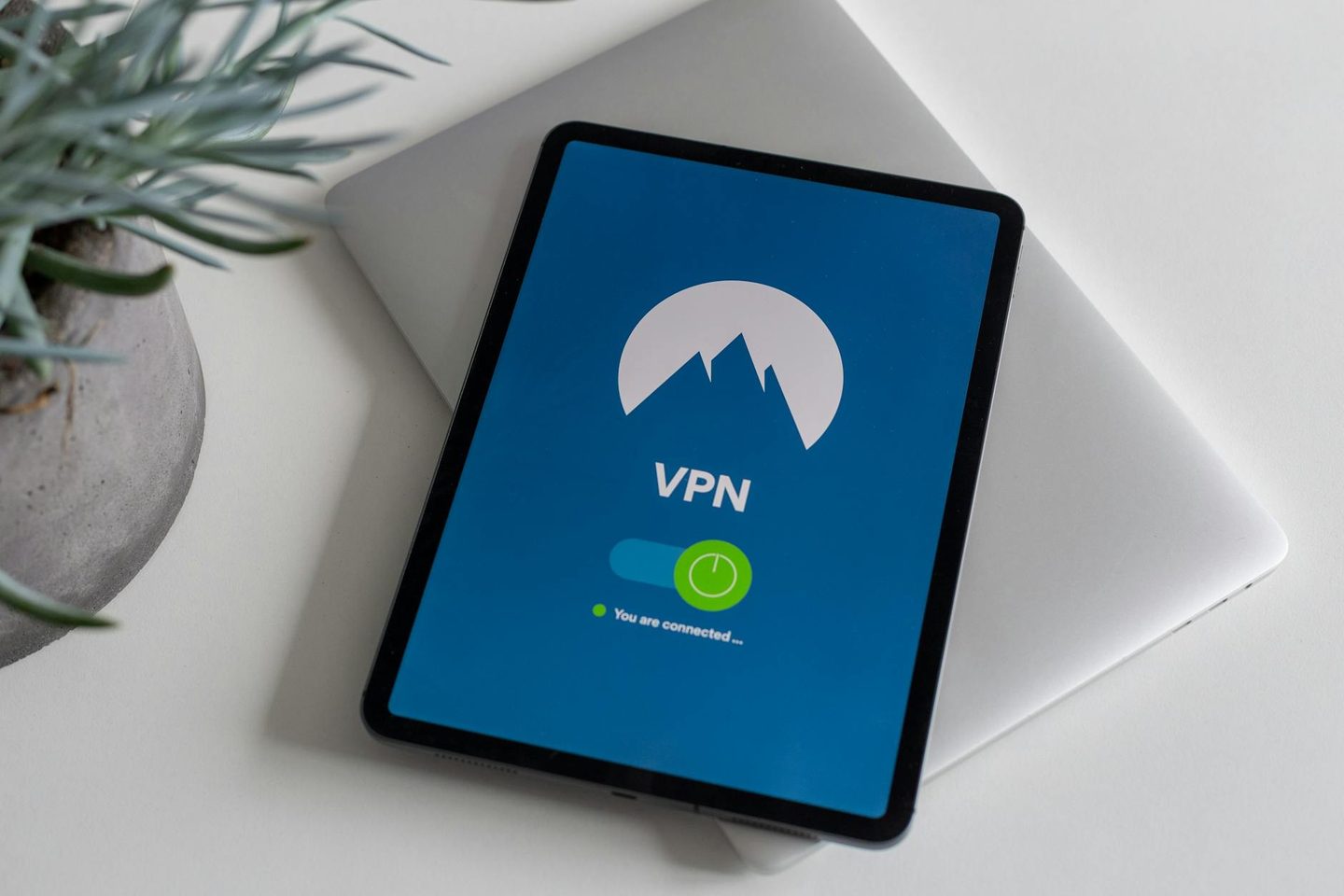
在首次配置中,部分新手用户会遇到客户端显示“已连接”,但浏览器却无法加载任何网页的现象。这通常是因为本地系统中残留了其他代理软件的虚拟网卡(如旧版 TAP/TUN 驱动)冲突所致。排查时,请右键点击 Windows 开始菜单,进入“设备管理器”,展开“网络适配器”列表。找到非 Vanguard 的虚拟网卡驱动并将其禁用。随后,在 Vanguard VPN 客户端的设置菜单中选择“重置网络”,重启软件后即可正常分流并建立安全的加密连接。
第三步:云端配置同步与 5 台设备并发管理
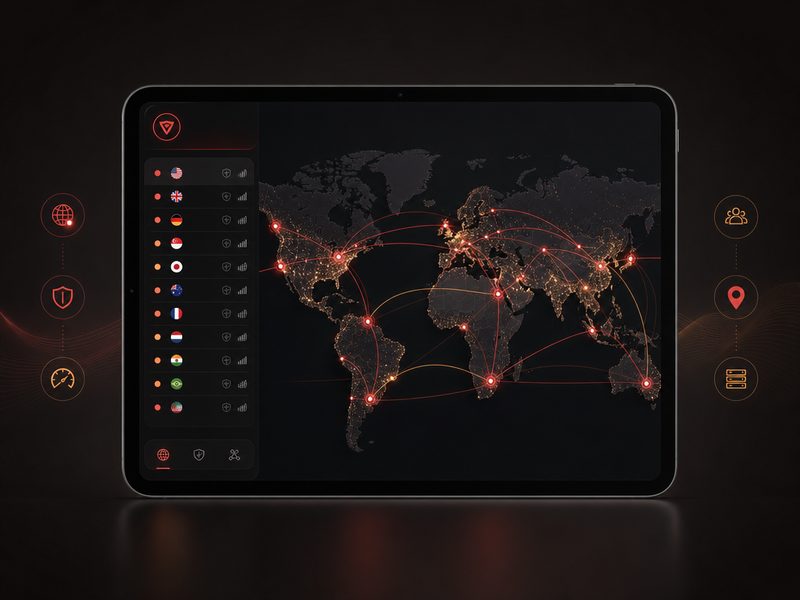
根据多设备管理规范,单个账号支持 5 台设备同时在线,并覆盖 Windows、macOS、iOS、Android 等主流系统。当您在 Windows Workstation 上将节点切换为“洛杉矶 CN2 GIA”并调整了分流规则后,无需在其他设备上重复操作。客户端内置的云端同步技术会自动将最新的节点偏好与路由规则推送到您的其他活跃设备(例如您的 iPhone 或 iPad)。您只需在移动端保持客户端在线,即可实现无缝的加密连接切换。
第四步:跨国节点选择与低延迟路由调校
为了获得最佳的访问体验,合理选择节点至关重要。Vanguard VPN 提供遍布全球 100 多个国家和地区的加密节点。如果您主要用于跨境协同办公,建议在节点列表中按“延迟”进行排序,优先选择物理距离较近的专用线路节点。若在特定网络环境下遭遇连接超时,可在客户端的“协议设置”中,将默认的自动模式切换为更具穿透力的自主研发协议,以绕过本地宽带服务商的流量限制。
常见问题
为什么在 Windows 11 上双击安装包后提示“Windows已保护您的电脑”且无法继续?
这是系统 SmartScreen 的常见误报。由于 Vanguard VPN 4.2.0 版本较新,部分系统尚未建立安全信任。您只需点击提示框中的“更多信息”,然后选择“仍要运行”即可继续安装。请确保您的安装包是从官方渠道 /setup.html 下载的纯净版本。
当我的第 6 台设备尝试登录连接时,系统会如何处理?
Vanguard VPN 限制 5 台设备同时在线。当第 6 台设备尝试连接时,系统会提示额度超限。您可以访问 /devices.html 登录个人控制面板,查看当前活跃的设备列表,手动下线不再使用的终端以释放授权额度。
为什么在 macOS M系列芯片上运行客户端时提示需要安装 Rosetta 2?
Vanguard VPN 已经原生支持 M1/M2/M3 等 Apple Silicon 芯片。如果您收到此提示,说明您可能误下载了适用于旧款 Intel 芯片的安装包。请前往 /setup.html 重新下载专门针对 Apple 芯片优化的最新 macOS 客户端,即可免 Rosetta 2 运行。
总结
访问 [Vanguard VPN 官方下载页面](/setup.html) 获取最新 4.2.0 客户端,或返回 [Vanguard VPN 官网主页](/) 了解更多关于军工级加密与全球节点的技术细节。
相关阅读:VPN教程,VPN教程使用技巧,深度解析:VPN 202629 周效率实践清单,Vanguard VPN 4.2.0 部署全攻略
本篇VPN教程专为新手设计,基于2026年7月最新发布的Vanguard VPN 4.2.0稳定版。我们将直奔主题,指导您在Windows、macOS、Android及iOS端完成快速部署与首次配置。针对新手常见的“TUN虚拟网卡冲突导致断网”和“多设备同步失效”等真实故障,本教程提供了详细的排查步骤,帮助您在5台设备上限内实现无缝、安全的网络连接。