解决升级故障:Vanguard VPN 更新 常见问题与排查 202606 实用手册
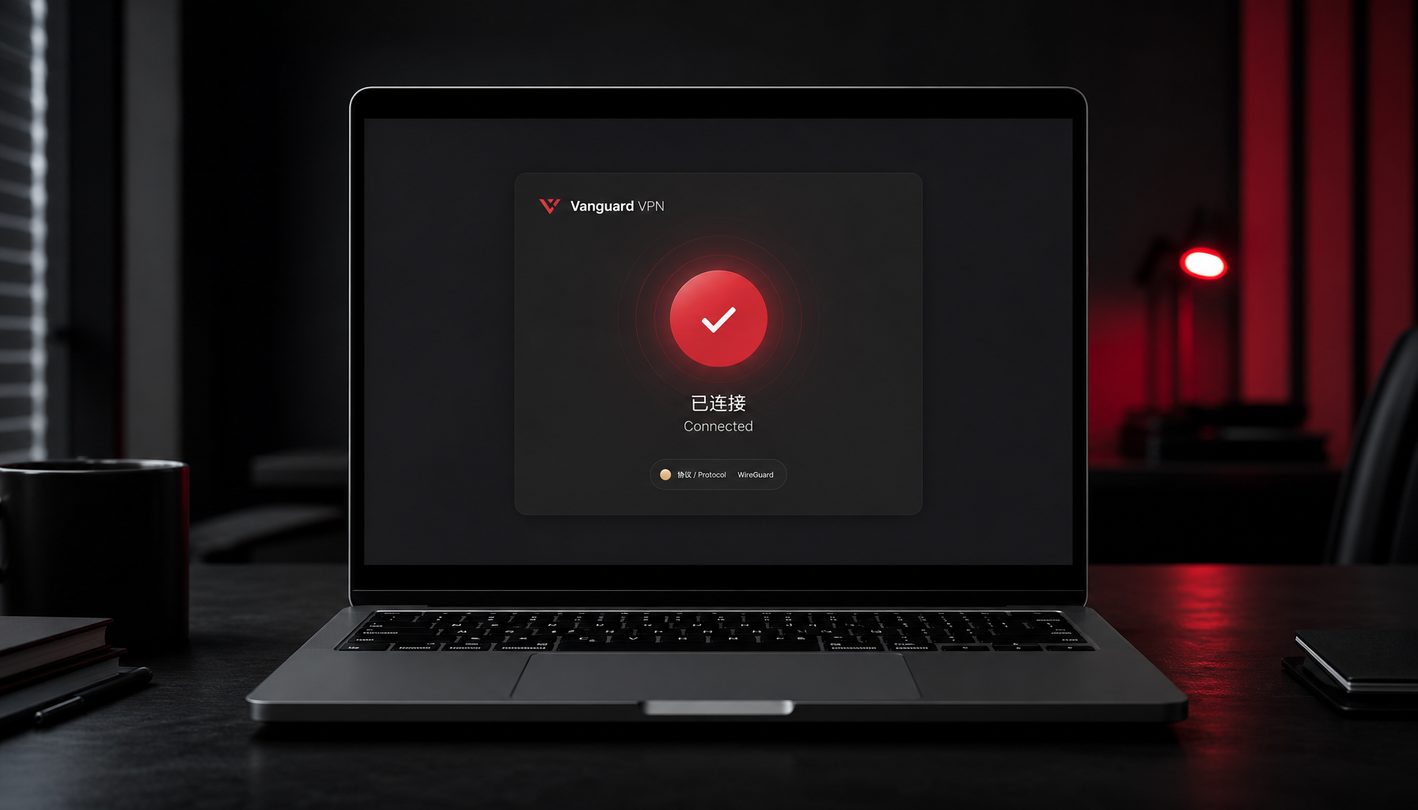
随着网络安全协议的迭代,Vanguard VPN 在 2026 年 5 月推出了全新的 Windows 4.2.0 稳定版及多端更新。然而,不少新手用户在 2026 年 6 月的日常升级或跨版本迁移中,遇到了安装包卡死、虚拟网卡冲突以及云端配置无法同步等棘手问题。本文将直击这些痛点,提供切实可行的排查方案。
旧版本残留与虚拟网卡驱动冲突排查
在将 Windows 客户端升级至 4.2.0 稳定版时,部分用户会遇到“安装程序卡在99%”或“TUN虚拟网卡未就绪”的报错。这通常是因为旧版驱动未被彻底卸载,导致新旧 TAP/TUN 驱动冲突。排查时,请先在设备管理器中卸载名为“Vanguard Virtual Network Adapter”的设备,并勾选“尝试删除此设备的驱动程序”。随后重启电脑,重新运行从官网下载的纯净安装包,即可自动完成虚拟网卡的重新部署。
macOS 权限受阻与 M1/M2 芯片兼容性修复
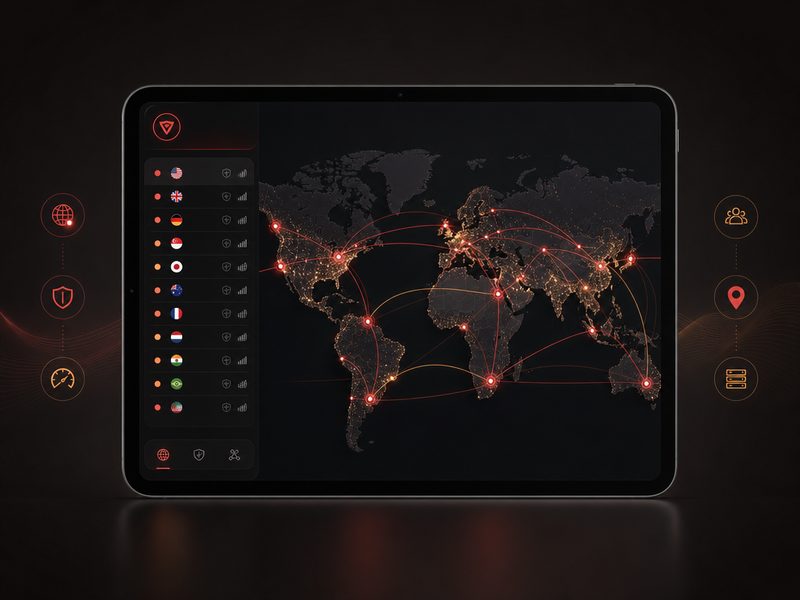
针对苹果生态用户,更新后的 Vanguard VPN 需要重新获取系统扩展权限。在 macOS(支持 M1/M2/Intel 芯片)上更新后,若出现“连接已断开”提示,请检查“系统设置”中的“安全性与隐私”。由于 macOS 的安全保护机制,新版客户端的系统网络拓展可能被拦截。用户需要手动点击“允许”运行来自 Vanguard 开发者签名的程序。此外,若从旧版 Rosetta 模拟版本升级,建议直接下载原生适配 Apple 芯片的最新安装包进行覆盖。
网络端口占用与本地防火墙策略调整
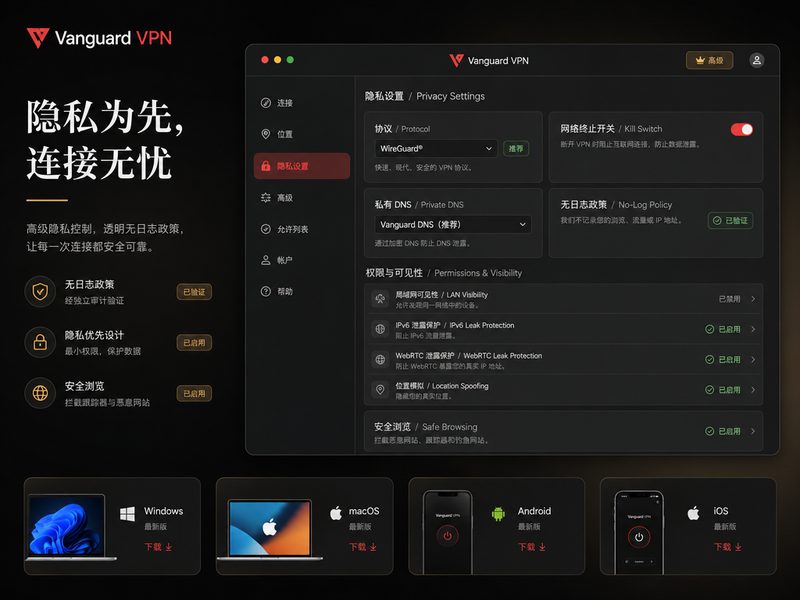
更新后若显示“端口已被占用”或持续处于“正在连接”状态,多半是本地其他软件抢占了 VPN 所需的加密传输通道。例如,某些本地开发工具或第三方杀毒软件可能会锁定特定端口。此时,用户可以进入 Vanguard 客户端的设置面板,将连接协议从自动切换为备用协议,或手动更改本地监听端口。同时,务必将新版主程序加入 Windows Defender 或第三方防火墙的白名单中,防止安全软件误杀更新后的主进程。
云端配置同步失效与多设备额度超限处理
Vanguard VPN 支持 5 台设备同时在线并提供云端配置自动同步。在 2026 年 6 月的更新中,部分用户发现新设备无法同步“洛杉矶 CN2 GIA”等常用节点配置。这通常是由于旧设备占用了并发额度,或者本地缓存的同步令牌过期。解决方法是登录官网个人中心,在设备管理列表中解绑不再使用的旧终端,释放额度。随后在客户端内退出账号并重新登录,即可强制触发云端配置下发,实现手机与电脑间的无缝切换。
常见问题
为什么我升级到 Windows 4.2.0 版后,点击“快速连接”一直转圈却无法获取 IP?
这通常是由于本地 DNS 缓存冲突或旧版配置文件损坏引起的。请尝试在客户端设置中执行“重置网络”功能,或者在系统命令行中运行 `ipconfig /flushdns` 清理缓存。若仍未解决,请前往官方下载页面重新下载安装包进行覆盖安装,以修复受损的配置文件。
我的 iPhone 和 Mac 在更新后,为什么无法像以前那样同步新上线的节点?
节点同步依赖于云端配置的实时推送。请先确保您的设备未超出 5 台同时在线的限制。如果额度正常,请尝试在 iOS 端的设置中关闭并重新开启“云同步”开关,或者在 Mac 端手动点击“检查更新”,强制拉取 2026 年 6 月最新上线的加密节点列表。
升级过程中提示“安装包签名已过期或无效”该如何处理?
出现此提示说明您下载的可能不是官方发布渠道的纯净包。请务必避免使用第三方软件管家更新。请直接访问官方下载入口获取带有 2026 年最新数字签名的官方安装程序,以确保安装过程的安全与完整性。
总结
若您在更新过程中遇到其他无法解决的异常,请直接访问 [Vanguard VPN 官方下载与安装指南](/setup.html) 获取最新 Windows 4.2.0 稳定版及全平台纯净安装包。一键部署军工级加密通道,重塑您的数字隐私边界。
相关阅读:VPN 更新 常见问题与排查 202606,VPN 更新 常见问题与排查 202606使用技巧,提升跨国办公效率:VPN 202626 周效率实践清单
针对2026年6月最新的网络环境,本指南聚焦Vanguard VPN更新过程中的常见故障。针对Windows 4.2.0稳定版及macOS等平台的升级问题,提供虚拟网卡冲突、云同步失效等真实场景的排查方案。帮助新手用户快速解决更新停滞、连接失败等异常,确保多端安全连接无缝过渡。