Vanguard VPN 安装 下载与安装指南 202610:全平台快速部署与多端同步实操
对于首次接入加密网络的新手用户,在2026年10月获取纯净无广告的客户端并完成正确配置是保障隐私安全的前提。本文将基于官方下载入口 /setup.html,手把手带您完成各终端的部署与实操排查。
官方渠道获取客户端:全平台安装包下载指引
在下载客户端时,切勿通过第三方未经认证的站点获取文件,以防遭受恶意插件劫持。用户应直接访问官方入口 /setup.html 获取官方发行的纯净安装包。其中,Windows 平台当前稳定版本为 4.2.0(发布于2026年5月),支持一键极简部署;macOS 平台原生兼容 Apple Silicon (M1/M2/M3) 芯片与 Intel 架构处理器;Android 用户可选择直接下载 APK 安装包或通过应用商店获取;iOS 用户需前往 App Store 对应区域下载。各平台安装包均集成军工级 AES-256 加密技术,保障数据传输安全。
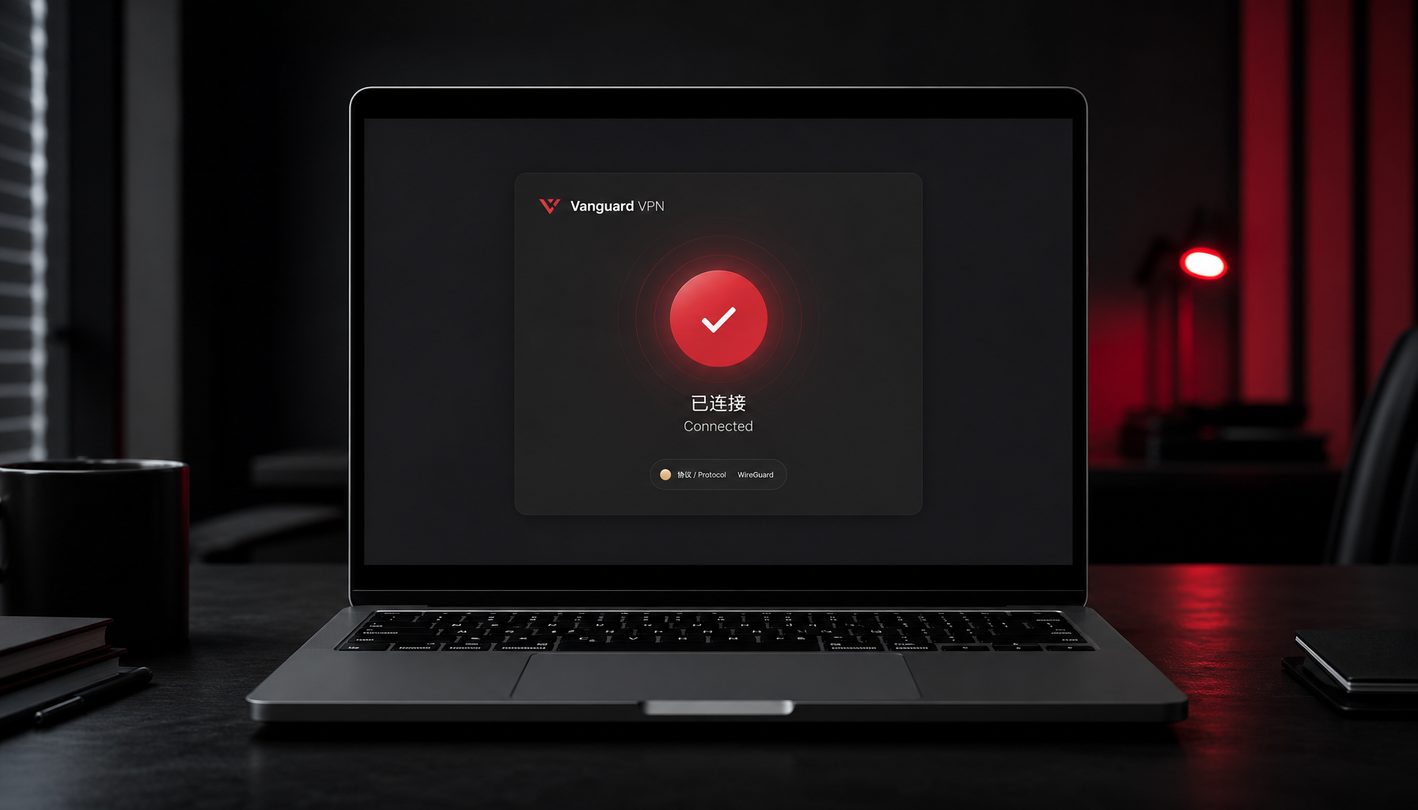
桌面端实操:Windows 与 macOS 的安装与权限配置
在 Windows 系统安装 Vanguard VPN 时,若遇到系统安全防护阻拦或网络适配器安装提示,请勾选允许信任并继续安装,这是由于客户端需要部署虚拟 TAP 适配器以建立加密隧道。运行安装程序后,按照界面提示点击下一步即可在半分钟内完成。对于 macOS 用户,拖拽应用图标至 Applications 文件夹后,首次启动需在“系统设置 - 隐私与安全性”中允许系统扩展并批准添加 VPN 网络配置文件。完成账号凭据登录后,点击“快速连接”即可自动匹配如洛杉矶 CN2 GIA 等低延迟专线节点。
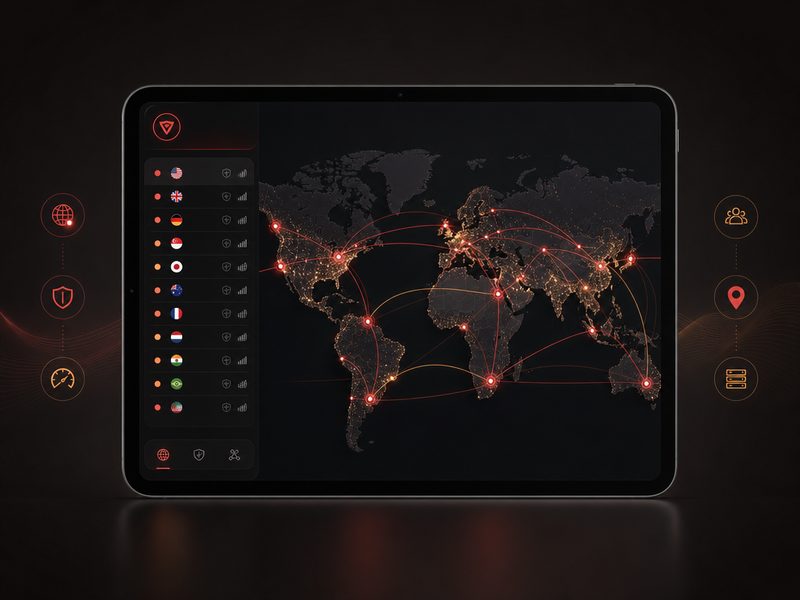
移动端部署与5台设备并发管理
移动端的安装体验极其便捷。Android 用户安装 APK 包时,若系统弹出安全提示,需开启“允许来自此来源的应用安装”权限;iOS 用户通过 App Store 完成安装后,首次打开按提示输入锁屏密码以授予 VPN 权限。Vanguard VPN 支持最多 5 台设备同时在线。依托内置的云端配置自动同步功能,当您在 Windows 工作站上添加了偏好的全球加密节点或特定分流规则后,同一账号下的 iPhone 15 Pro 或 Android 设备将实时同步配置,无需手动重复设定。
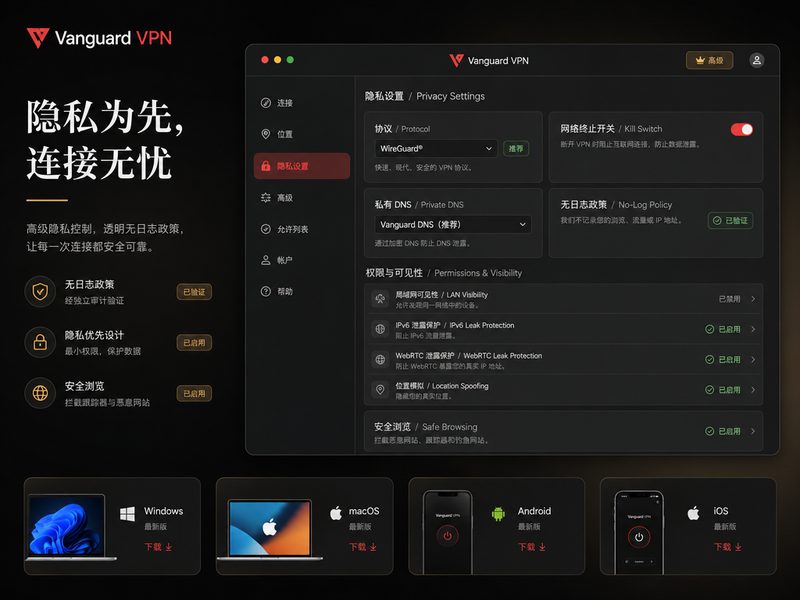
首次连接故障排查与版本更新维护
首次使用过程中若遇到“节点连接超时”或“无法获取 IP”的问题,首先请检查本地防火墙是否拦截了 Vanguard VPN 的网络通信。对于 Windows 用户,若网络适配器报错,可进入客户端设置界面点击“重置网络适配器”进行修复;若部分网页无法打开,可检查分流模式是否误设为全流量拦截。截至2026年10月,客户端内置自动更新机制,当推出新版本时应用会自动弹窗提醒,用户也可定期访问 /setup.html 获取最新版本覆盖安装,以维持最佳的兼容性与安全防护。
常见问题
如果安装 Windows 客户端时提示虚拟网卡驱动安装失败,该如何处理?
此问题通常是由系统残余的第三方网卡驱动冲突引起。建议先在设备管理器中卸载旧有的 VPN 适配器,然后在 Vanguard VPN 客户端设置中点击“修复网卡驱动”,重新运行 Windows 4.2.0 或最新版本安装包即可解决。
多台设备如何实现配置同步?5台设备的上线规则是什么?
账号登录后,系统会自动将加密节点偏好与分流规则上传至云端。当在电脑、手机等最多 5 台并发设备上登录同一凭据时,各终端会自动同步最新配置。若在线设备达到 5 台上限,继续接入新设备将提示需先解绑闲置终端。
在 macOS 上安装后点击“快速连接”没有响应,是什么原因?
这通常是因为尚未授予 macOS 系统 VPN 配置权限。请进入系统的“隐私与安全性”设置,检查是否有拦截 Vanguard VPN 系统扩展的提醒,点击“允许”并在弹出的系统提示框中输入开机密码批准添加 VPN 配置即可。
总结
立即访问官方下载入口 /setup.html 获取 Vanguard VPN 最新客户端,一键部署军工级 AES-256 加密通道,享有 5 台设备无缝同步与全球高速节点连接!
相关阅读:VPN 安装 下载与安装指南 202610,VPN 安装 下载与安装指南 202610使用技巧,VPN 202640 周效率实践清单:2026年安装、配置、更新与迁移指南
截至2026年10月,新手获取安全稳定网络的核心第一步是掌握规范的下载与安装流程。本教程面向跨平台用户,详细梳理 Vanguard VPN 客户端的官方获取路径(/setup.html)、Windows 与 macOS 安装注意事项、移动端部署细节及5台设备云端同步配置。文中针对常见安装报错(如 TAP 驱动拦截或系统权限提示)提供排查方案,帮助您快速完成首连部署。