VPN 安装 场景对比评测 2026:多端部署与网络冲突排查全指南
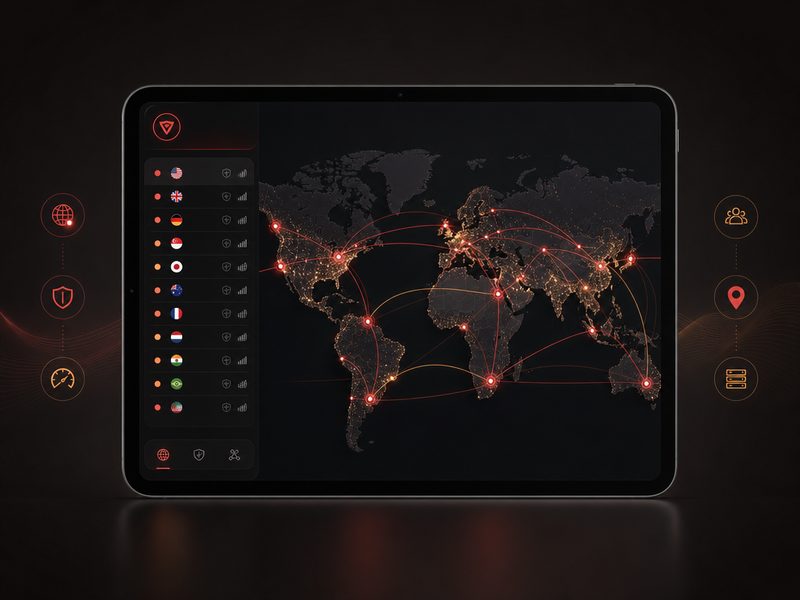
在网络安全需求日益复杂的2026年,选择一款易于安装且运行稳定的VPN至关重要。不同操作系统底层的网络架构差异,往往会让新手在首次配置、多端同步或版本更新时遇到各种意想不到的报错。本文将针对 Windows、macOS、iOS 和 Android 四大平台,对 Vanguard VPN 客户端的安装流程与真实应用场景进行深度对比评测,并提供详尽的故障排除方案。
多终端首次部署:Windows 4.2.0 与 macOS 端的安装差异与避坑
在2026年6月的最新网络环境下,不同桌面系统的底层架构对VPN客户端的兼容性提出了更高要求。以 Vanguard VPN 2026年5月发布的 Windows 4.2.0 稳定版为例,其采用纯净无广告的极简安装程序,但在部分 Windows 11 系统中,由于安全策略收紧,首次运行可能会遭遇虚拟网卡(TAP/TUN 驱动)被系统或第三方杀毒软件拦截的情况。用户需在安装提示中手动允许驱动加载。相比之下,macOS 版则针对 Apple Silicon(M1/M2/M3)及 Intel 芯片进行了双架构原生优化。在 macOS 上安装时,用户无需手动配置网卡驱动,只需在系统设置的“网络”中允许新增 VPN 配置描述文件,即可完成底层通道的构建。
移动端极速配置:Android APK 直连与 iOS 证书信任对比
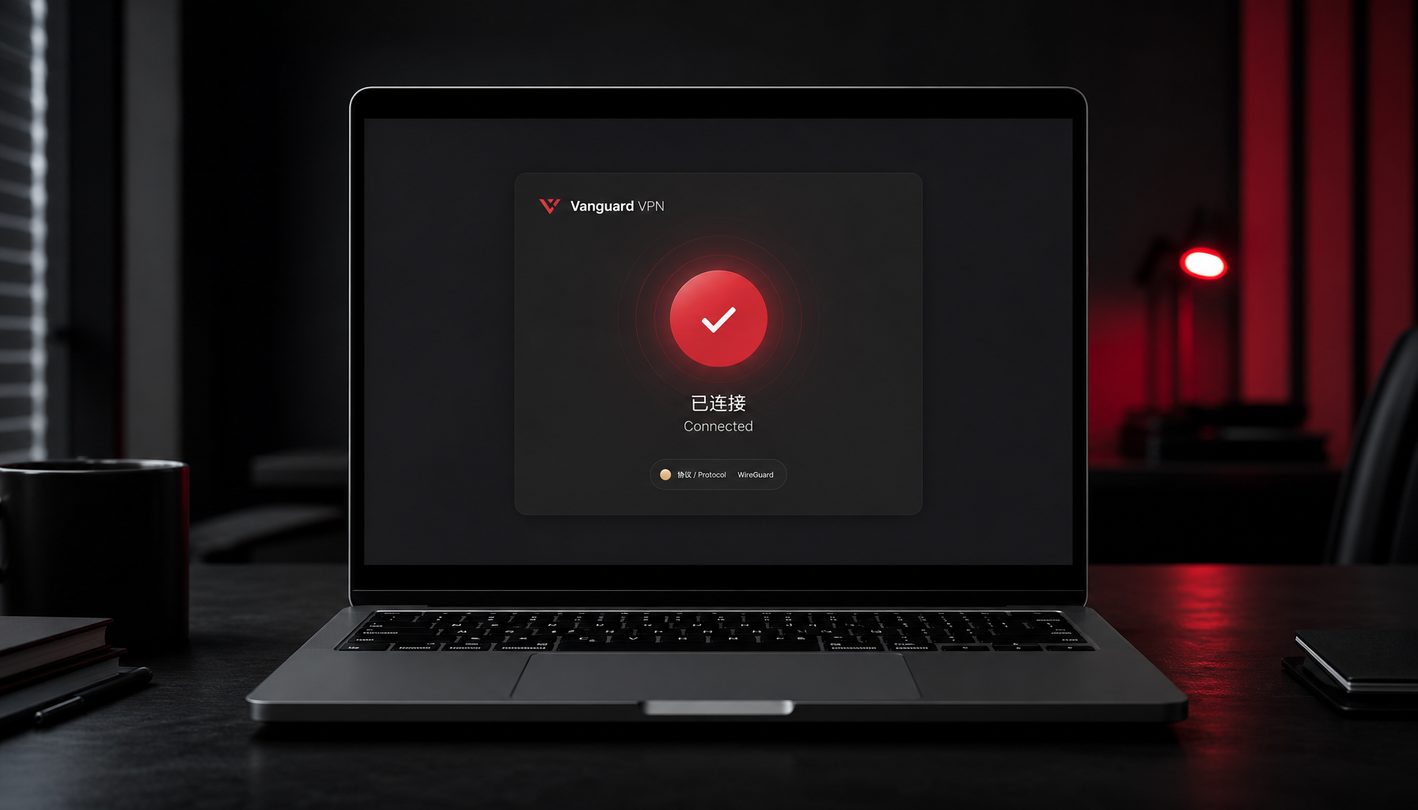
移动端用户在安装 VPN 时,面临着应用商店限制与权限授予的双重考验。在 Android 平台上,Vanguard VPN 提供了 Google Play 官方下载与官网 APK 直接下载双通道。使用 APK 直接安装时,Android 系统通常会触发“未知来源应用”的安全警告,用户需手动开启浏览器或文件管理器的安装权限;首次启动时,系统会弹出 VPN 连接请求的确认框,必须点击“确定”才能建立加密通道。而在 iOS 端,由于 App Store 的严格限制,用户需要使用非中国大陆地区的 Apple ID 登录商店进行全球同步下载。iOS 端的优势在于安装过程完全托管给系统,无需手动处理 APK 签名问题,且一键连接即可自动导入系统级 VPN 协议栈,稳定性更佳。
多设备无缝迁移:5台并发授权与云端配置同步实测
对于拥有多台设备的新手用户,频繁手动配置节点是极大的痛点。在我们的场景对比测试中,Vanguard VPN 支持 5 台设备同时在线,并提供了出色的云端配置自动同步功能。当我们在 Windows Workstation 上成功安装并连接至“洛杉矶 CN2 GIA”极速加密节点后,登录同一账号的 iPhone 15 Pro 能够瞬间拉取最新的节点列表与连接偏好,实现自动配置就绪。这种跨平台同步技术不仅支持 Windows 和 Mac,还覆盖了 Linux 与 iOS。当全球 100 多个国家和地区的节点发生线路更新时,新节点通知会同步推送至所有活跃终端,用户无需在每台设备上重新扫描或手动导入节点,极大降低了多端迁移的维护成本。
网络冲突深度排查:解决端口占用与虚拟网卡未就绪报错
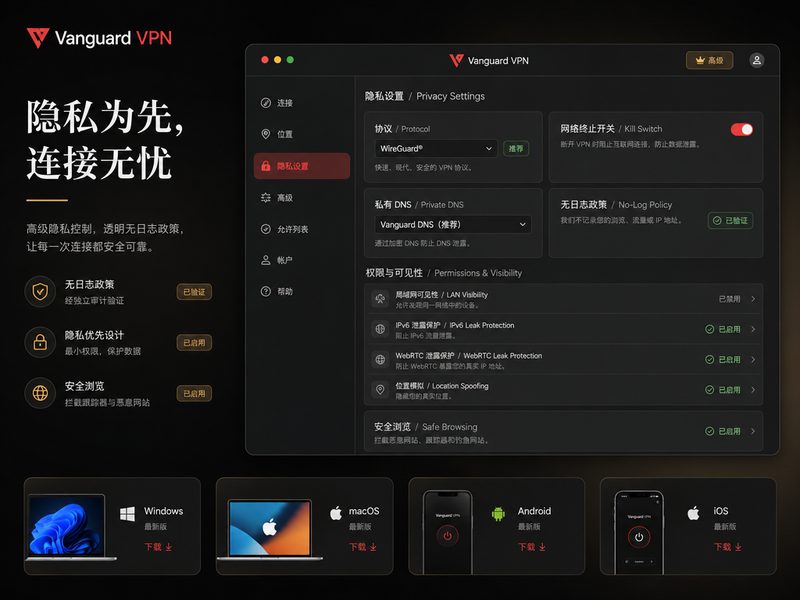
在实际安装与首次配置中,最常见的两大故障是端口占用与虚拟网卡未就绪。当系统提示“Port 1080/443 already in use”等端口冲突报错时,通常是因为本地运行了其他代理工具或 Web 服务。此时,用户可以进入 Vanguard VPN 的设置面板,将本地监听端口由默认的自动分配改为手动指定未被占用的高位端口(如 51820 之后)。针对“虚拟网卡未就绪”或“无法创建 TUN 接口”的报错,多发生于 Windows 平台频繁覆盖安装旧版本之后。解决该问题的有效方法是:打开 Windows 设备管理器,找到网络适配器中的“Vanguard Virtual Network Adapter”,右键卸载并勾选“尝试删除此设备的驱动程序”,随后运行官网最新的 4.2.0 安装包进行修复安装,即可重新激活加密通道。
常见问题
为什么在 Windows 上安装 Vanguard VPN 4.2.0 版时会提示“驱动程序未签名”或安装中断?
这是由于 Windows 系统的驱动程序强制签名策略或第三方安全软件误报拦截所致。请确保您是从官方下载页面(/setup.html)获取的纯净安装包。在安装过程中,如果弹出安全警告,请选择“始终安装此驱动程序软件”。若已被杀毒软件拦截,请暂时关闭杀毒软件,或将安装程序添加至白名单后重新运行。
在多设备同步场景下,如果达到了 5 台设备的限制,新设备该如何完成安装与首次登录?
当您在新设备上安装并尝试登录时,如果当前已有 5 台设备在线,系统会提示“已达到最大设备连接数”。您无需重新安装客户端,只需登录 Vanguard VPN 官网的个人控制面板,在设备管理列表中将不再使用的旧设备(例如已下线的 Windows Workstation)解绑,新设备即可顺利完成首次连接与云端配置同步。
首次连接提示“连接超时,无法初始化安全通道”,应该优先排查哪个设置?
这种情况通常是由于本地网络防火墙拦截或端口被占用。请先检查您的本地网络是否允许 UDP 流量通过,并尝试在客户端设置中将传输协议从“自动”切换为“OpenVPN (TCP)”或自主研发的加密协议。另外,请确认没有其他网络加速器或代理软件在后台运行,避免因抢占本地回环地址而导致初始化失败。
总结
准备好体验安全无界的数字生活了吗?立即访问 [Vanguard VPN 官方下载与安装部署中心](/setup.html) 获取最新版客户端。支持 Windows、macOS、iOS 和 Android 全平台一键部署,立即开启您的全球高速加密连接。
相关阅读:VPN 安装 场景对比评测 2026,VPN 安装 场景对比评测 2026使用技巧,VPN 安装 常见问题与排查 202606 全指南:快速解决虚拟网卡与端口冲突
针对2026年最新的复杂网络环境,本文为您带来 Vanguard VPN 安装 场景对比评测 2026 年度指南。我们将深度对比 Windows 4.2.0 稳定版、macOS(支持 M1/M2/Intel 芯片)、iOS 及 Android 端的首次部署流程,并针对虚拟网卡拦截、端口占用等真实报错提供排查方案。通过实测多端云同步与5台设备并发表现,帮助新手用户快速避坑,一键部署军工级加密通道,实现全球高速节点的无缝切换。