VPN 设置优化与稳定性建议 202606:提升 Vanguard VPN 连接质量的实操指南
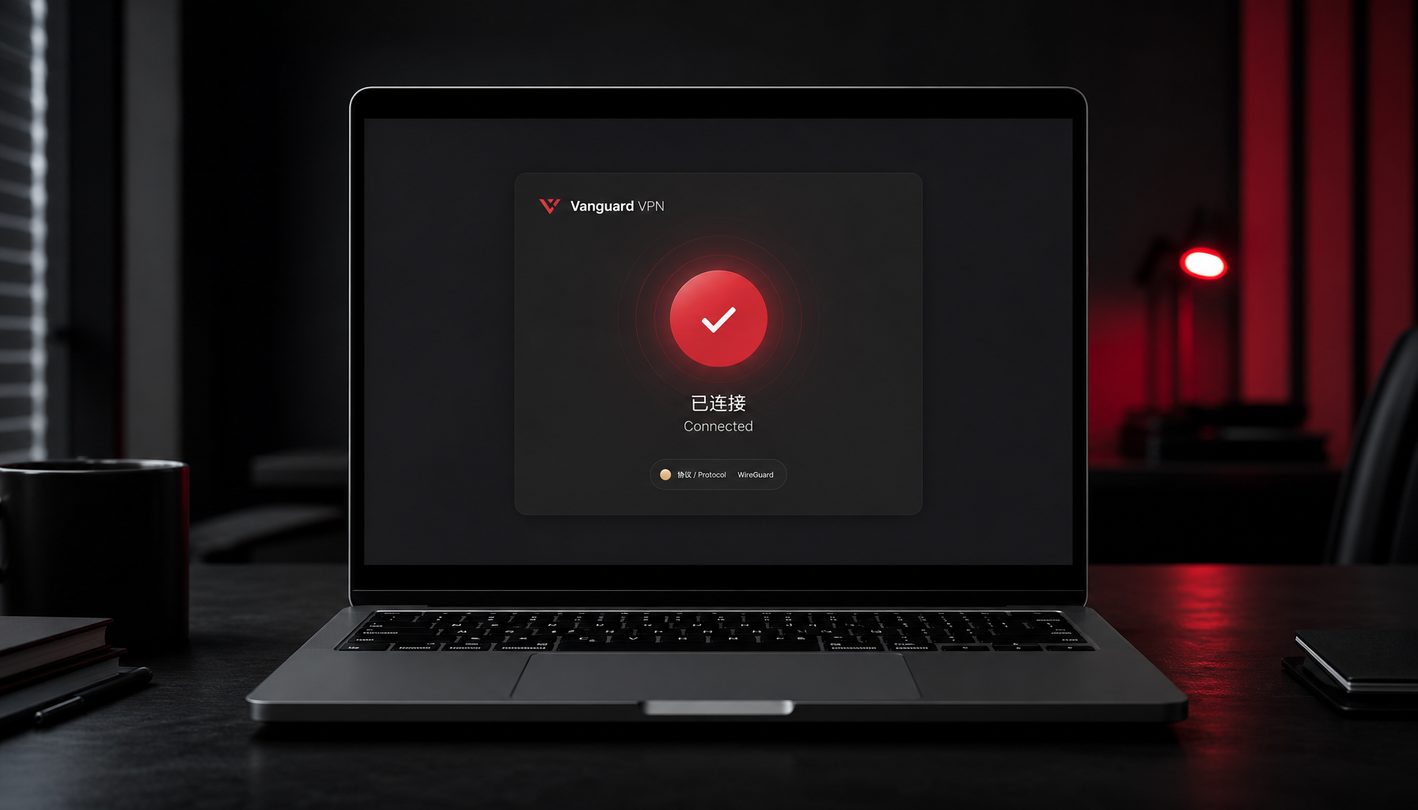
欢迎阅读 2026 年 6 月最新版网络优化指南。为了帮助新老用户在多变的网络环境下获得最稳定的加密连接,本文将围绕 Vanguard VPN 的核心参数设置与常见故障排查,提供切实可行的优化策略,确保您的数字边界坚不可摧。
首次部署与协议微调:规避初始连接失败
针对首次安装 Vanguard VPN 的用户,在官方渠道下载并运行 Windows 4.2.0 稳定版后,常因本地防火墙拦截或默认协议冲突导致首次连接失败。建议在客户端设置中将传输协议从“自动”调整为“自主加密协议(AES-256)”。若遇到特定宽带运营商的 QoS 限速,可尝试在高级设置中开启“混淆模式”,并将 MTU(最大传输单元)值从默认的 1500 手动下调至 1380。这一微调能有效减少数据包在跨境传输中的分片概率,显著提升初始握手的成功率与响应速度。
节点选择与智能分流策略:榨干跨境带宽潜力
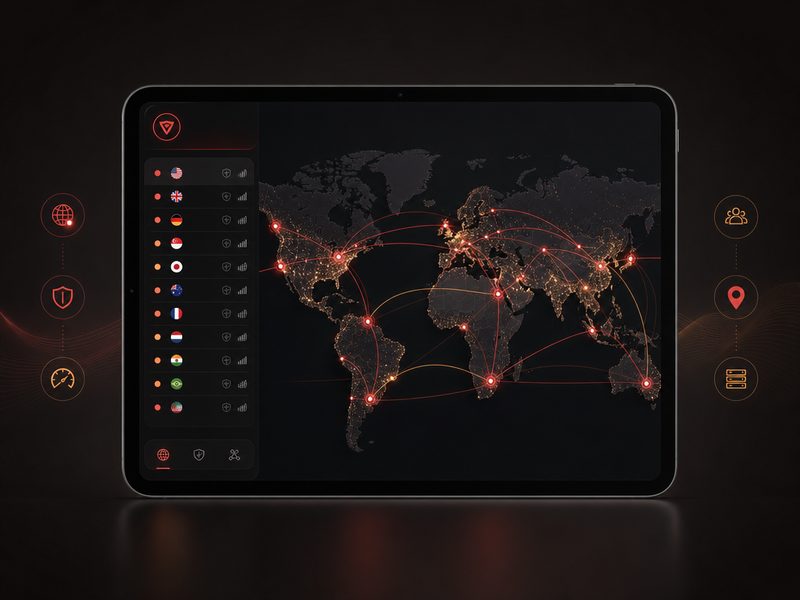
盲目选择“快速连接”有时并非最佳策略,尤其是在进行高带宽需求的跨境工作时。建议用户进入服务器列表,根据当前延迟数据手动筛选。针对低延迟跨境访问,优先选择标有“CN2 GIA”或“专线直连”的节点。同时,合理配置“分流模式”(Split Tunneling),将国内常用社交与支付软件加入绕过列表,仅让学术研究、海外工作流量通过加密通道。这样不仅能降低 VPN 节点的负载,还能显著提升整体上网的流畅度。
多端并发与云同步冲突排查:解决频繁掉线
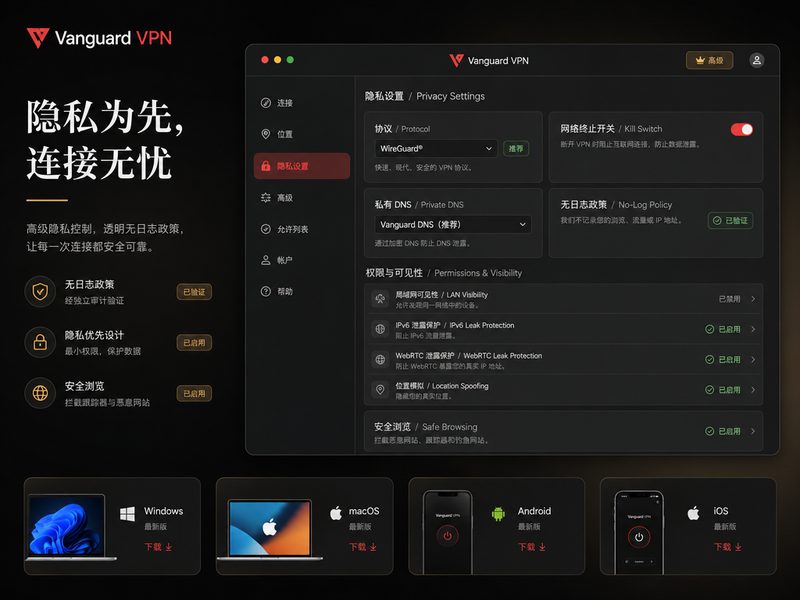
Vanguard VPN 支持最多 5 台设备同时在线,并提供云端配置自动同步功能。然而,当您在 Windows 工作站与 iPhone 15 Pro 之间频繁切换,且两端网络环境差异巨大(例如公司局域网与 5G 移动网络)时,可能会因本地路由表冲突触发短暂掉线。排查此问题的关键在于检查客户端的“断线重连行为”设置。建议在“设备管理”面板中,确认已同步的设备列表无误,并关闭不常用终端的“自动抢占连接”选项,确保核心工作站能够独占稳定的 CN2 GIA 专属通道。
跨平台迁移时的网络栈清理:消除更新后的残留阻碍
在进行系统升级或客户端迁移(如从旧版迁移至 2026 年 5 月发布的 Windows 4.2.0 稳定版)后,部分用户可能会遇到“已连接但网页无法加载”的现象。这通常是由于旧版虚拟网卡驱动残留或本地 DNS 缓存未清理干净所致。排查时,请先在控制面板中卸载旧的 TAP/TUN 驱动,然后通过管理员权限运行命令行执行 `ipconfig /flushdns` 清空缓存。重新启动 Vanguard VPN 客户端,并在软件设置的“DNS 泄漏保护”中勾选“使用专用安全 DNS”,即可恢复正常的网络解析。
总结
若要获取最新版客户端并体验无缝的云端配置同步,请立即访问 [Vanguard VPN 官方下载页面](/setup.html) 进行部署,一键开启全球高速、安全、隐匿的网络连接。
相关阅读:VPN 设置优化与稳定性建议 202606,VPN 设置优化与稳定性建议 202606使用技巧,Vanguard VPN 安装 更新日志与版本变化 2026:全平台无缝部署与迁移手册
本文针对 2026 年 6 月最新的网络环境,为您带来详尽的 VPN 设置优化与稳定性建议 202606 版指南。结合 Vanguard VPN 客户端的最新特性,我们将深入探讨如何通过调整本地协议参数、启用云端配置同步以及优化多设备并发管理,彻底解决日常使用中遇到的连接中断与速度瓶颈问题。无论您是在 Windows 4.2.0 稳定版上进行首次配置,还是在 macOS 与移动端之间进行无缝迁移,本指南都将帮助您构建高速且稳定的加密通道。