2026最新Vanguard VPN教程:从首次安装到多端同步与连接排查
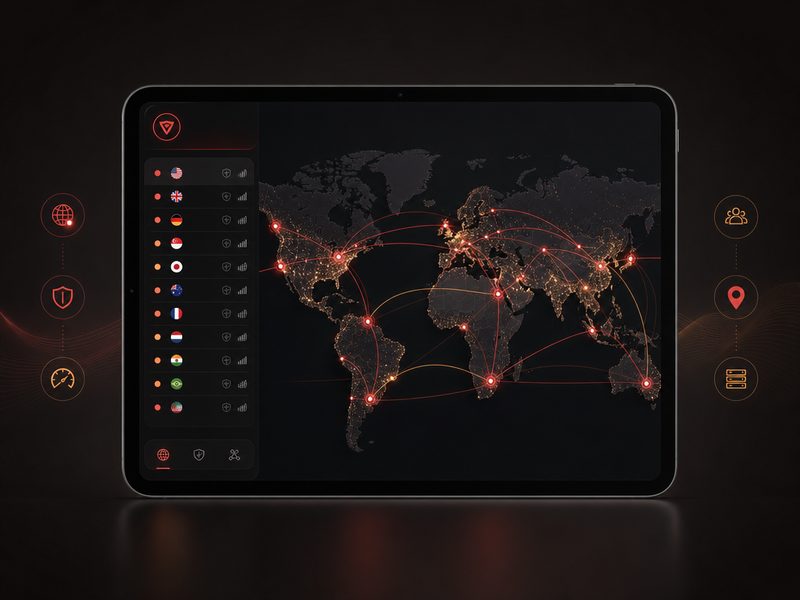
守卫数字边界,重塑隐私主权。本教程将指导您在Windows、macOS、Android及iOS端完成Vanguard VPN的快速部署与首次配置,让受保护的网络覆盖您的每一个终端。
第一步:跨平台客户端获取与极简安装
要开始使用,请首先访问官网的下载页面获取安装包。针对不同的操作系统,Vanguard VPN提供了纯净、无广告的极简安装程序。Windows用户可直接下载2026年5月发布的4.2.0稳定版运行包;macOS版本则原生支持M1/M2/M3及Intel芯片,确保在苹果生态下高效运行。Android用户可选择直接下载APK或通过Google Play获取,而iOS用户则需前往App Store进行全球同步下载。下载完成后,双击运行安装程序,按照提示一步步确认即可完成基础部署。
第二步:首次运行与一键智能连接配置
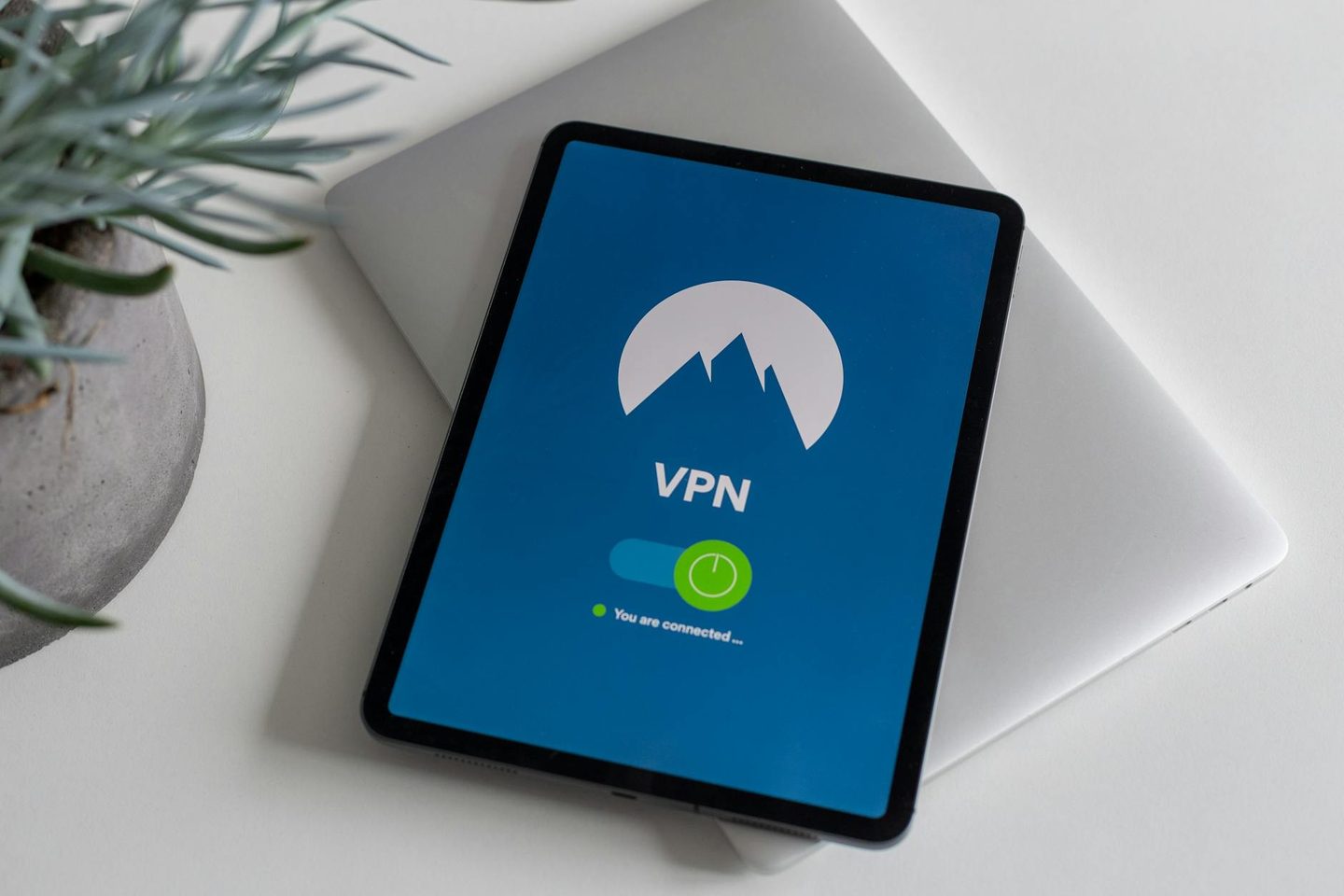
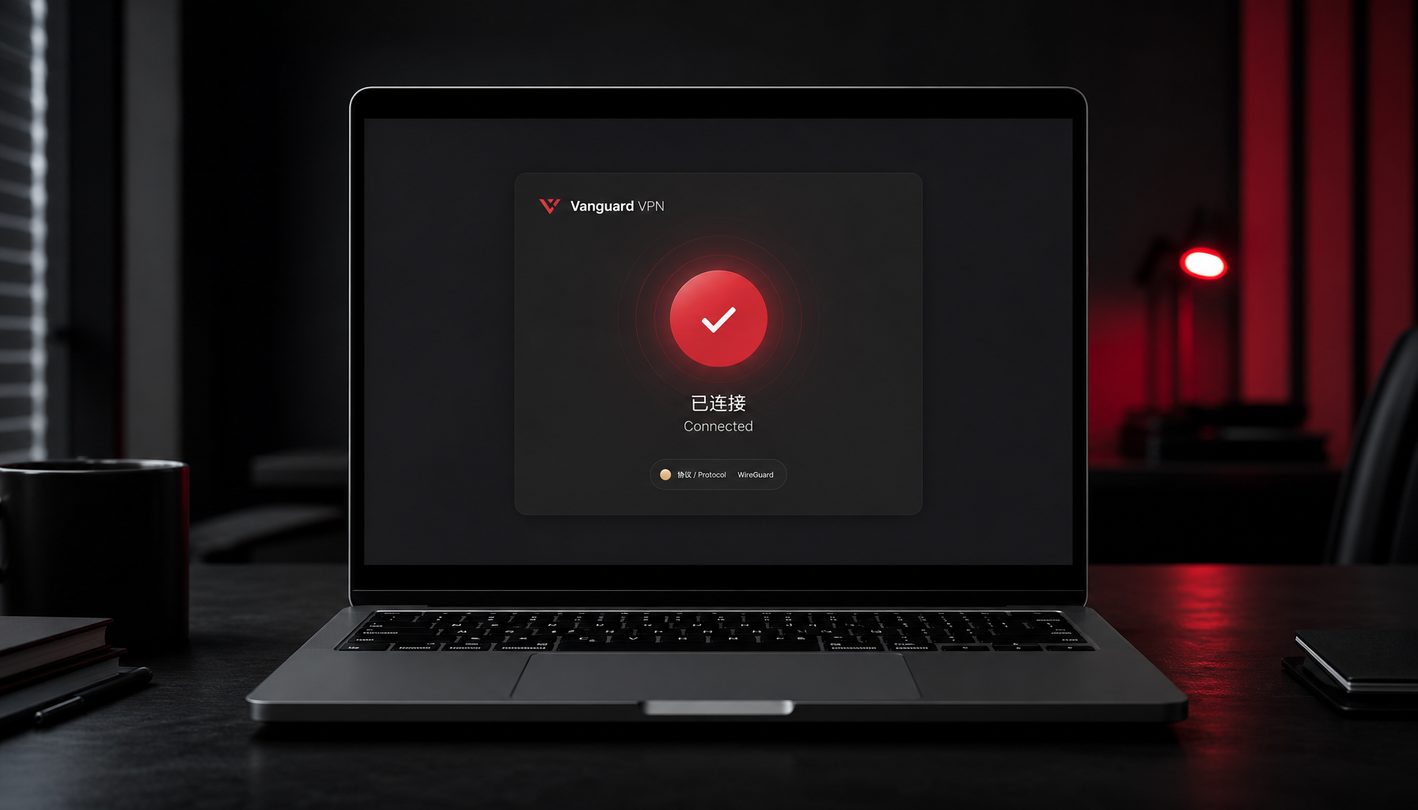
安装完成后启动客户端,使用您的Vanguard凭据登录安全账号。首次配置非常简单,您无需手动调整复杂的端口或协议参数。直接点击主界面醒目的“快速连接”按钮,系统将采用自主研发的传输协议,自动匹配延迟最低、速度最快的全球加密节点(例如洛杉矶 CN2 GIA 节点)。此时,军工级AES-256加密通道已正式建立,您的真实IP已被隐匿,网络连接已处于安全保护状态。
第三步:多设备云端配置同步与多端迁移
Vanguard VPN支持5台设备同时在线,满足您手机、电脑与平板的同步防卫需求。当您在Windows工作站上调整了常用节点或开启了特定规则后,这些配置会通过云端自动同步至您的其他活跃设备,如iPhone 15 Pro。这意味着当有新节点上线通知推送时,您无需在每台设备上重新导入连接文件,多端配置无缝切换,极大简化了多设备用户的迁移与日常维护流程。
第四步:常见连接故障与网络排查实操
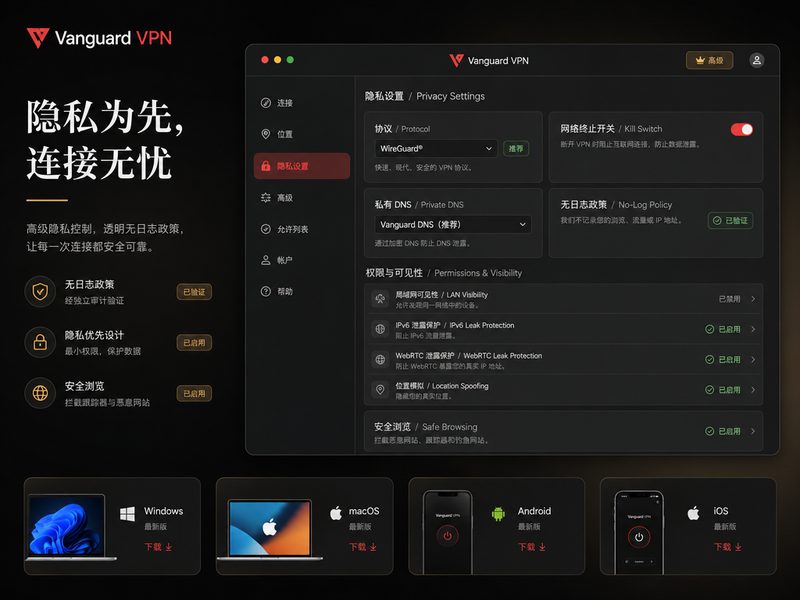
在实际使用中,若遇到“客户端显示已连接但浏览器无法加载网页”的情况,请先排查是否为本地DNS缓存冲突。您可以在客户端的“网络工具”中一键重置虚拟网卡,或在设置中开启“DNS泄漏保护”。另一个典型场景是在公共Wi-Fi下连接被阻断,此时建议进入设置界面,将传输协议从“自动”切换为“强力穿透”模式,并手动选择位于特定低延迟区域的加密节点,即可绕过局域网的端口限制。
总结
准备好体验全球高速、安全、隐匿的网络连接了吗?立即访问 [Vanguard VPN 客户端获取页面](/setup.html) 下载最新稳定版,一键部署军工级加密通道,保障您的数字隐私安全。
本篇VPN教程专为新手设计,基于2026年7月最新可用的Vanguard VPN 4.2.0稳定版,直奔主题地指导您在Windows、macOS、Android及iOS端完成快速部署。内容涵盖客户端下载、首次一键连接、多设备云端配置同步,以及针对“连接后无法上网”等常见网络故障的排查步骤,助您快速掌握安全浏览技巧。