Vanguard VPN 首次配置 下载与安装指南 202610:全平台快速部署与多端同步实操
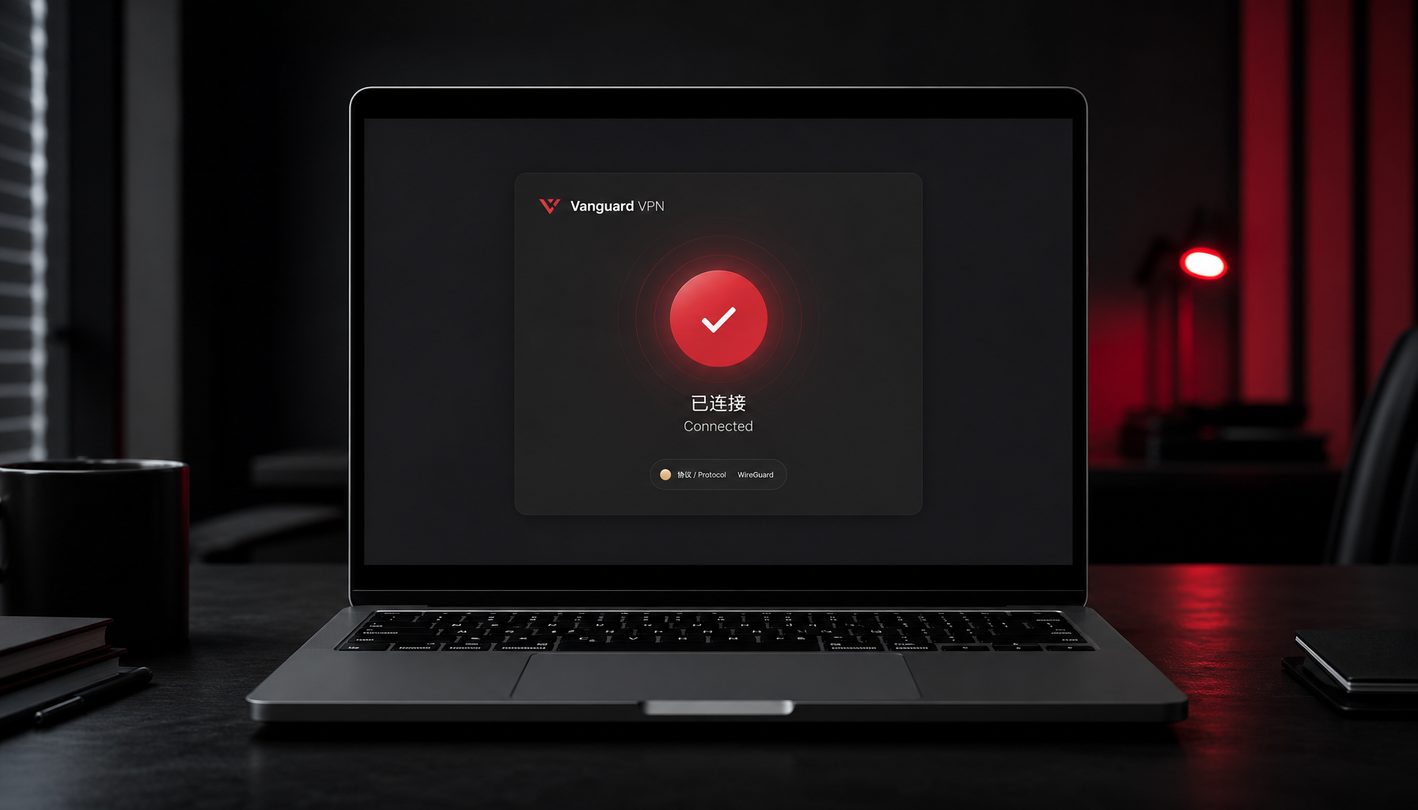
在数字边界日益模糊的今天,选择一款高效的VPN是保障隐私主权的关键。Vanguard VPN以其军工级AES-256加密技术,为用户提供纯净、无广告的极简连接体验。本指南将引导您完成从下载到首次配置的全过程,确保您的网络环境在2026年10月依然保持最优状态。
官方渠道获取与全平台兼容性说明
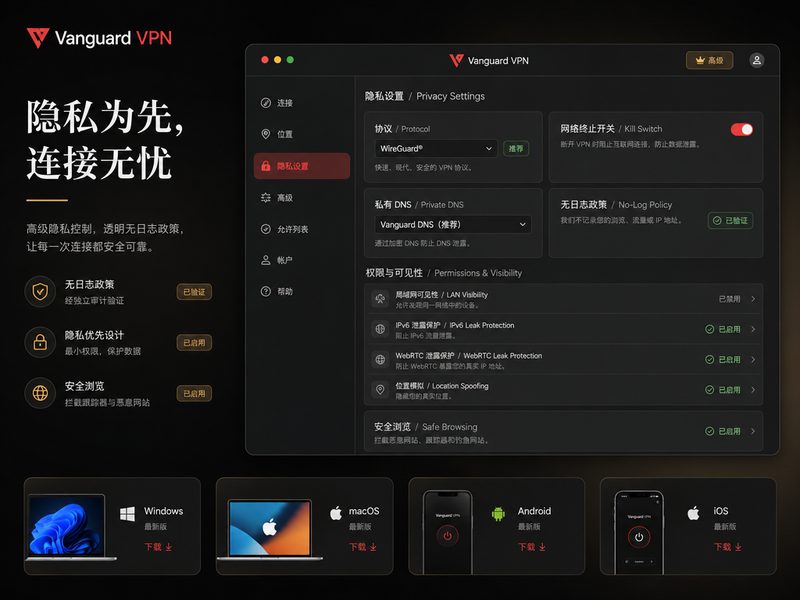
获取Vanguard VPN的唯一安全路径是访问官网的/setup.html页面。截至2026年10月,我们已全面适配主流操作系统。Windows用户可下载版本4.2.0,该版本针对系统稳定性进行了深度优化;macOS用户则无需担心架构差异,安装包完美支持M1、M2系列芯片及Intel架构。对于移动端,Android用户可直接通过官网获取APK安装包或通过Google Play下载,iOS用户则通过App Store完成全球同步更新。我们坚持提供纯净、无广告的安装程序,拒绝捆绑任何第三方软件,确保您的设备运行环境干净高效。
三步完成首次安装与环境部署
安装过程力求极简。第一步,在/setup.html页面选择对应系统的安装包并运行;第二步,安装完成后启动客户端,使用您的Vanguard凭据登录账户;第三步,点击界面上的“快速连接”按钮。系统将自动执行智能路由算法,根据您的实时地理位置,匹配延迟最低、带宽最充裕的全球加密节点。若在安装过程中出现“驱动程序未响应”提示,建议检查系统防火墙设置是否拦截了加密协议,或尝试以管理员身份重新运行安装程序,这通常能解决90%的权限冲突问题。
多端云同步:实现5台设备无缝切换
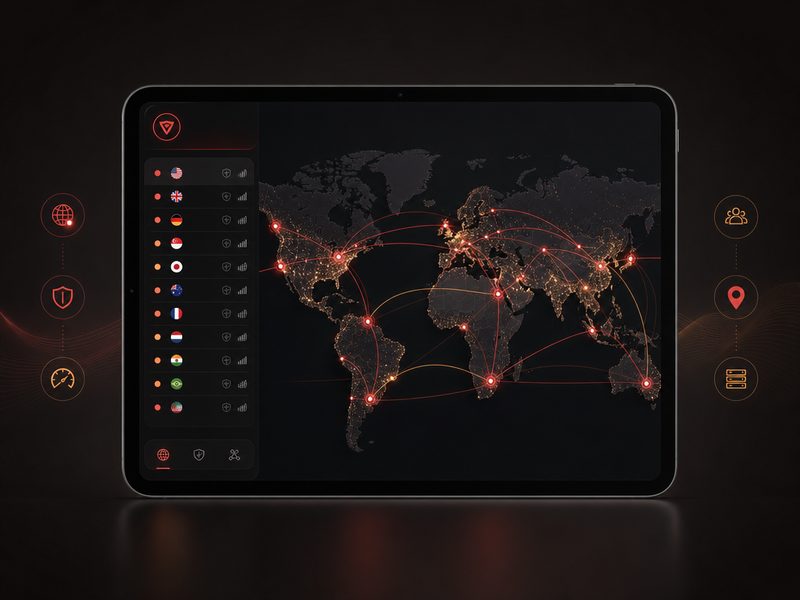
Vanguard VPN的一大核心优势在于强大的设备协同能力。通过账号体系,您可以将Windows工作站、iPhone、Android平板等共计5台设备绑定至同一账户。配置信息会自动上传至云端并实时同步,例如当您在PC端切换至洛杉矶CN2 GIA节点后,移动端将自动更新节点列表并就绪。若发现设备间配置未及时更新,请手动点击客户端设置中的“同步配置”按钮,或检查各终端是否均已更新至当前稳定版,确保云端握手协议版本的一致性。
网络连接优化与故障排查建议
在实际使用中,若遇到连接断续或速度受限的情况,请优先检查网络环境。场景一:在公共Wi-Fi下,若无法建立连接,请尝试在设置中切换加密协议,以绕过部分公共网络的端口限制。场景二:若跨境访问特定资源时延迟较高,建议手动选择距离地理位置最近的节点,而非完全依赖自动匹配。此外,Vanguard VPN支持全平台同步,若您的Windows端已连接成功但移动端显示离线,请确认是否达到了5台设备的并发上限,必要时可在/devices.html页面手动管理并移除不常用的旧设备。
常见问题
安装时提示“无法验证开发者身份”怎么办?
这是macOS系统的安全策略。请在系统设置的“隐私与安全性”中,点击“仍要打开”以允许运行Vanguard VPN安装程序。
Vanguard VPN是否支持在路由器端直接部署?
目前我们专注于终端客户端的极简部署与5台设备同步,暂不支持路由器固件层面的直接安装,建议在各终端设备上安装客户端以获得最佳加密效果。
如何确认我当前使用的是最新版本?
您可以登录客户端,在“设置”或“关于”页面查看版本号。截至2026年10月,Windows版本为4.2.0。若有新版本发布,客户端会自动弹出更新提示,建议及时升级以获取最新的安全补丁。
总结
立即访问 /setup.html 获取最新版客户端,体验全球高速加密连接,开启您的数字隐私保护之旅。
相关阅读:VPN 首次配置 下载与安装指南 202610,VPN 首次配置 下载与安装指南 202610使用技巧,Vanguard VPN 安装 下载与安装指南 202610:全平台快速部署与多端同步实操
截至2026年10月,获取稳定且安全的网络连接已成为数字生活的刚需。本指南针对新手用户,详细梳理了Vanguard VPN从官方渠道获取、全平台安装到5台设备云端同步的完整流程。无论您是Windows、macOS还是移动端用户,通过本文的实操步骤,即可快速完成加密通道部署,开启全球高速节点的无缝访问体验。