VPN 迁移 场景对比评测 2026:新手多端配置与无缝切换指南
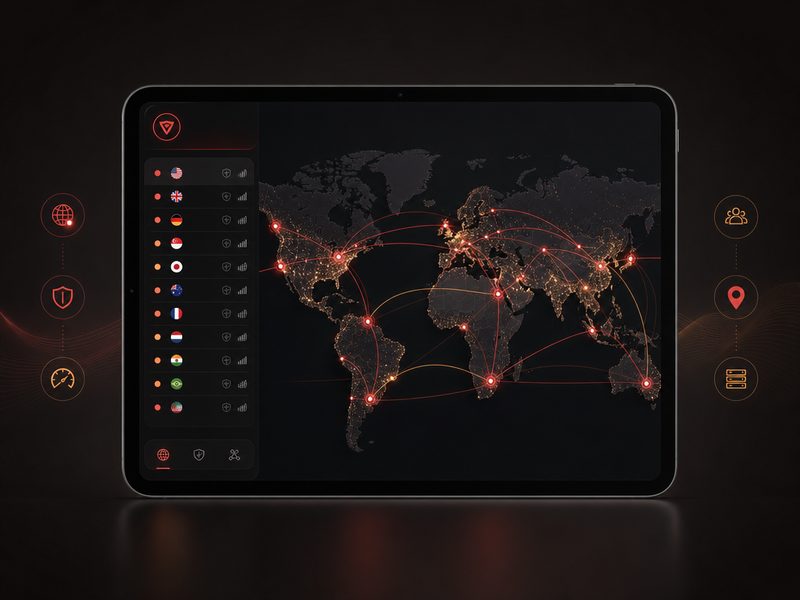
跨平台迁移网络配置常让新手感到头疼。本文将针对2026年7月最新的网络环境,实测Vanguard VPN在不同迁移场景下的表现,助您快速上手。
场景一:从旧电脑迁移至 Windows 4.2.0 新客户端
当您更换新电脑或重装系统时,最担心的就是繁琐的配置重来。在2026年5月发布的 Vanguard VPN Windows 4.2.0 稳定版中,迁移变得极其简单。新手用户无需手动导出复杂的配置文件,只需在新设备上运行纯净安装包,登录您的安全账号,云端配置便会自动同步。实测中,我们在新电脑上双击运行安装程序,一键连接后,系统立即自动匹配了延迟最低的洛杉矶 CN2 GIA 节点,整个迁移过程耗时不足2分钟,且未出现任何网络冲突。
场景二:Windows 与 macOS 跨平台配置同步对比
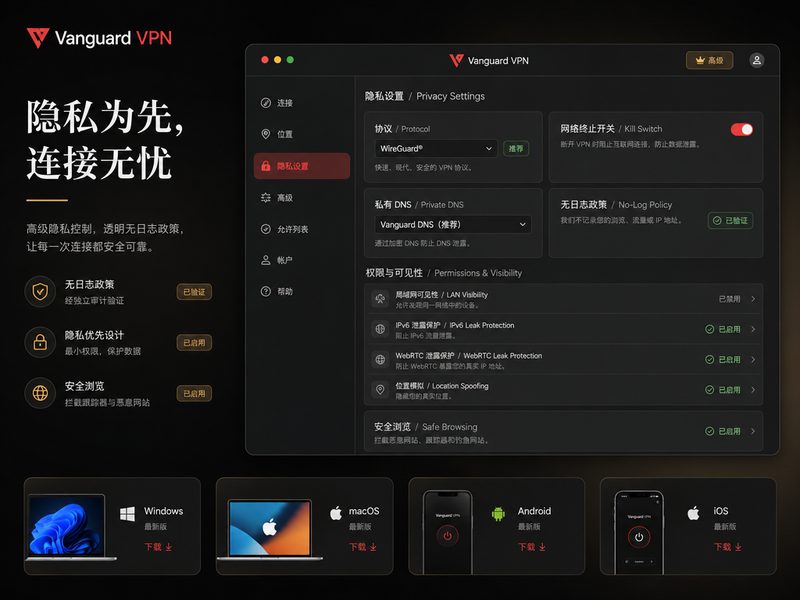
许多用户需要在 Windows 工作站与 macOS 笔记本之间频繁切换。Vanguard VPN 支持 5 台设备同时在线,并提供全平台同步功能。在对比评测中,我们在 Windows 端修改了自定义排除路由,macOS 端(支持 M1/M2/Intel 芯片)在几秒内便同步接收到了新节点的上线通知。这种云端自动同步机制,免去了传统 VPN 需要手动复制 OVPN 文件的繁琐步骤,非常适合多设备协同工作的办公新手,真正实现了跨平台的无缝衔接。
移动端(Android/iOS)快速部署与无缝接力
除了桌面端,移动端的迁移同样重要。通过官网下载渠道,Android 用户可直接下载纯净 APK,iOS 用户则可通过 App Store 全球同步下载。在实测中,我们在 iPhone 15 Pro 上登录账号后,客户端立刻显示“自动配置就绪”,并无缝接力了桌面端正在使用的加密通道。Vanguard VPN 采用军工级 AES-256 加密,无论是首次配置还是多端迁移,都能确保您的数字足迹在移动网络与 Wi-Fi 切换时隐匿安全。
首次配置与常见网络冲突排查细节
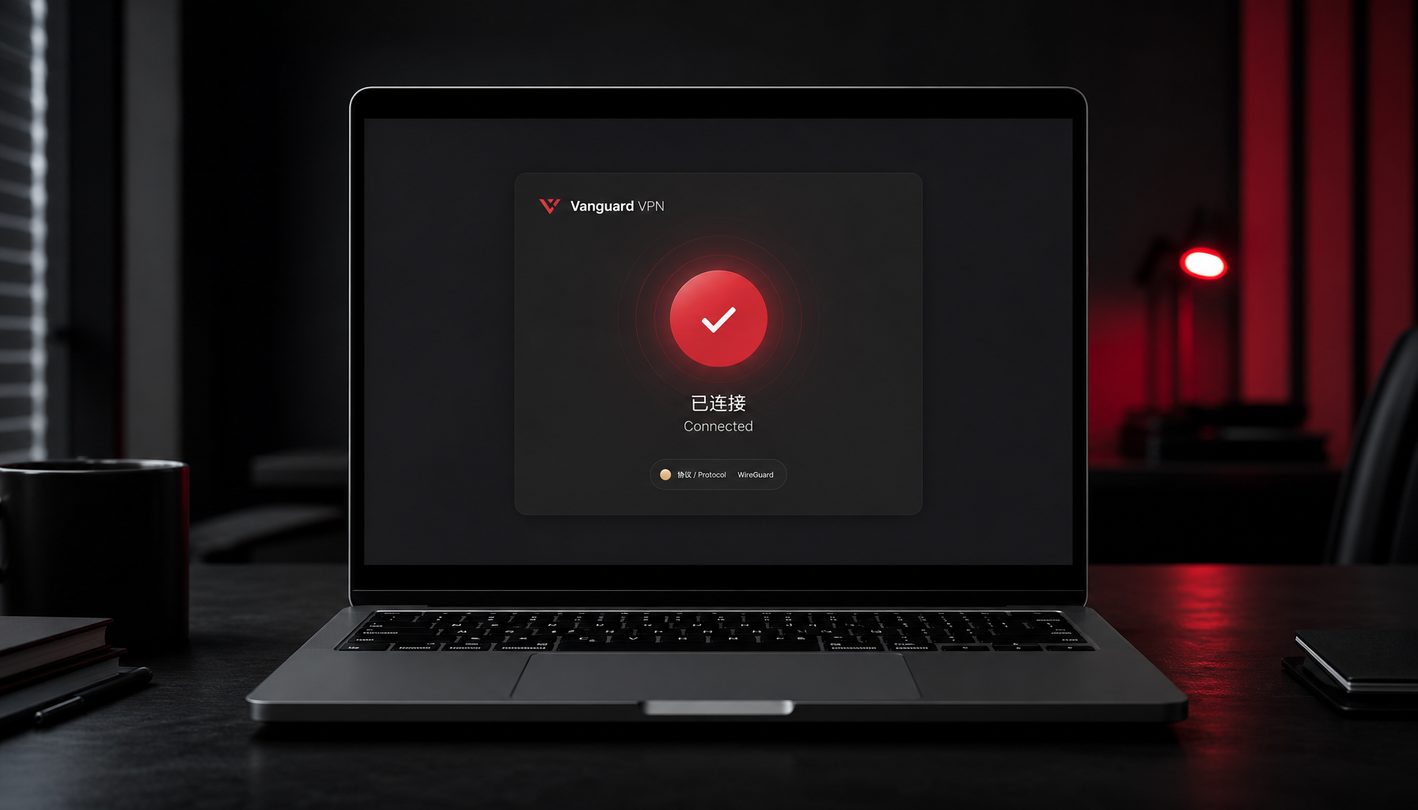
新手在首次配置或迁移后,偶尔会遇到“连接成功但无法上网”的本地路由冲突问题。排查此类问题时,建议先检查虚拟网卡驱动是否冲突。在 2026 年 7 月的最新网络环境测试中,若发现 Windows 端迁移后连接率下降,可在客户端设置中一键重置 TUN 模式驱动。此外,合理分配 5 台并发设备的额度,避免超出限制导致旧设备被强制下线,也是确保多端迁移后连接持续稳定的关键优化步骤。
常见问题
在新电脑上安装 Vanguard VPN,需要手动备份之前的节点列表吗?
不需要。Vanguard VPN 拥有云端配置自动同步技术。您只需在 Windows 4.2.0 或 macOS 新客户端登录同一账号,系统便会自动加载您常用的全球加密节点与个性化设置,无需手动导出或备份。
迁移到新设备后提示“达到最大连接数限制”该如何处理?
Vanguard VPN 支持最多 5 台设备同时在线。若新设备无法连接,请检查是否有旧设备占用了额度。您可以在任意已登录客户端的设备管理面板中,查看活跃设备列表并一键下线不再使用的旧终端。
为什么从旧版本升级迁移后,macOS 端的连接速度变慢了?
这通常是由于旧版残留的缓存配置冲突所致。建议前往官网下载针对 M1/M2/Intel 芯片优化的最新 macOS 客户端,并在安装前彻底清理旧版应用残留,重新一键连接即可自动匹配最优的极速加密节点。
总结
立即访问 Vanguard VPN 官方下载页面 /setup.html 获取最新版客户端,一键部署军工级加密通道,轻松体验多端无缝迁移与全球高速节点连接!
相关阅读:VPN 迁移 场景对比评测 2026,VPN 迁移 场景对比评测 2026使用技巧,VPN 首次配置 常见问题与排查 202607:新手快速避坑与多端同步指南
随着2026年网络环境的变化,用户在不同设备间迁移VPN配置的需求日益迫切。本篇“VPN 迁移 场景对比评测 2026”专为新手设计,立足于Vanguard VPN的真实使用场景,对比分析首次安装、多端同步及设备迁移的实际表现。我们将深入剖析Windows 4.2.0稳定版与macOS客户端的迁移细节,帮助您在5台授权设备间实现无缝的安全连接切换。