VPN 首次配置 下载与安装指南 202605:Vanguard 全平台极速部署与多端同步秘籍
守卫数字边界,重塑隐私主权。对于初次接触加密网络的新手用户,如何在确保安全的前提下快速完成客户端的部署与调试?本篇“VPN 首次配置 下载与安装指南 202605”将带您避开第三方下载陷阱,直击官方纯净通道,在红黑交织的极简美学中,体验前所未有的加密传输与多端同步。
一、 官方纯净通道:全平台客户端精准获取
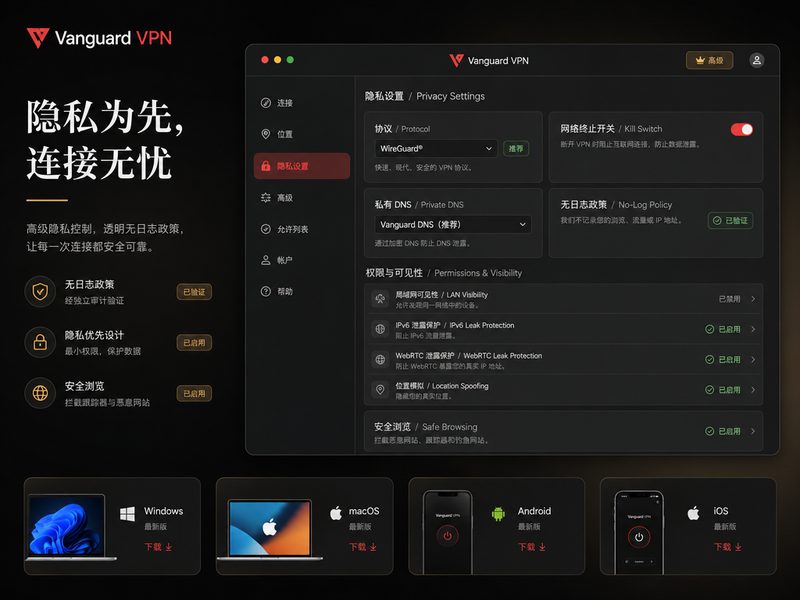
获取安全连接的第一步是认准官方入口。请直接访问官方下载页面 `/setup.html` 获取最新客户端。针对 Windows 用户,目前提供的是 2026年5月发布的 4.2.0 稳定版,该版本深度优化了底层传输协议;macOS 版本则完美兼容 M1、M2 及 Intel 芯片,确保苹果生态用户无感运行。移动端方面,Android 用户可直接下载纯净无广告的 APK 安装包或通过 Google Play 获取,iOS 用户则可在 App Store 全球同步下载。拒绝任何第三方分发渠道,是保障您数字资产安全的首要防线。
二、 三步极简部署:从安装到激活 AES-256 加密
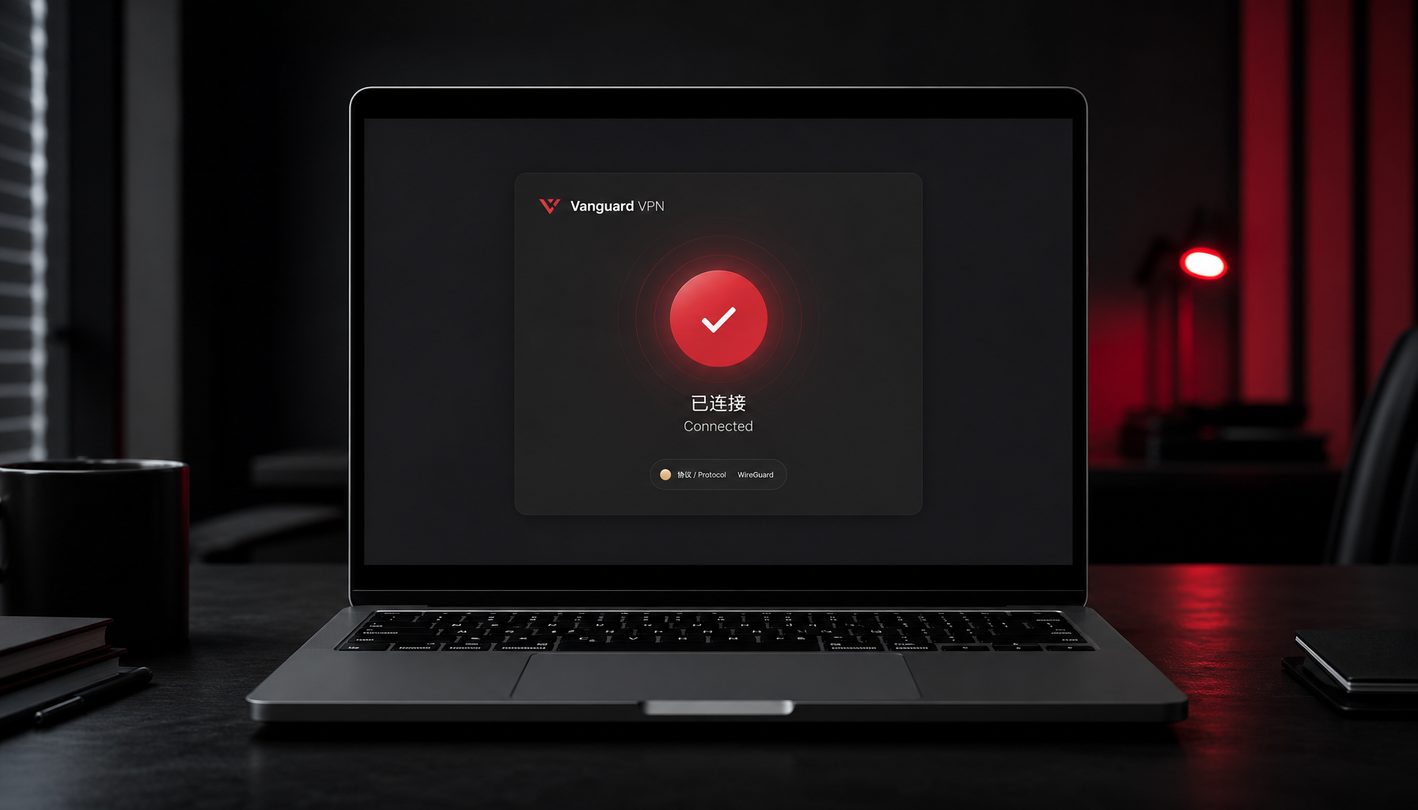
下载完成后,双击运行安装程序。Vanguard VPN 坚持极简美学,安装过程无任何捆绑广告。第一步,运行安装包并按照提示完成部署,我们为您提供纯净的安装环境;第二步,使用您的安全凭据登录账号;第三步,在主界面点击“快速连接”。系统将通过智能路由算法,自动匹配当前延迟最低、速度最快的全球加密节点。瞬间,军工级 AES-256 加密通道便已构建完毕,您的真实 IP 将被隐匿,开启真正自由且安全的数字之旅。
三、 多端无缝协同:5台设备并发与配置云同步
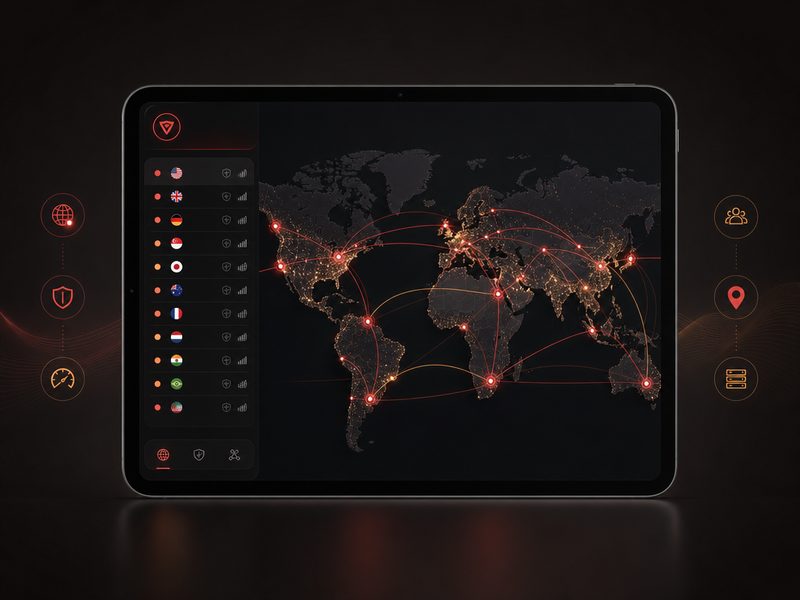
在多屏时代,单一设备的保护远远不够。Vanguard VPN 支持 5 台设备同时在线,完美覆盖 Windows, macOS, iOS, Android 及 Linux。得益于先进的云端配置自动同步技术,当您在 Windows Workstation 上成功连接“洛杉矶 CN2 GIA”节点后,您的 iPhone 15 Pro 将自动完成配置就绪。当有新节点上线时,通知会实时推送至所有活跃终端,让您的加密连接在手机与电脑间无缝切换,无需重复手动配置,享受极致的便利性。
四、 实战故障排查:解决首次连接的“卡死”与冲突
新手在首次配置时常遇到两类典型问题。第一,点击连接后进度条卡在 99% 或显示“连接超时”。这通常是由于系统残留的其他虚拟网卡驱动冲突导致。您只需进入设备管理器,卸载旧的 TAP 驱动,重启 Vanguard 客户端即可解决。第二,部分安全软件会将新版客户端的加密组件误报拦截。此时请在安全软件中将 Vanguard 添加至白名单,或在安装时选择“以管理员身份运行”,即可确保 AES-256 加密隧道顺利建立,恢复正常的跨境网络访问。
常见问题
为什么我在 Windows 平台上安装 4.2.0 版本时提示“驱动安装失败”?
这通常是因为系统未开启驱动程序强制签名或存在旧版 VPN 残留驱动。请尝试在管理员模式下运行安装包,或在“设备管理器”中检查并卸载名为“TAP-Windows Adapter”的冲突设备,然后重新运行官方安装程序。
5台设备同时在线的额度满了,如何将新手机接入加密网络?
您无需手动注销旧设备。只需在新手机上登录您的 Vanguard 账号,系统会提示当前已达上限,您可以在客户端的“设备管理”面板中,一键踢除不活跃的旧终端(例如已下线的 Windows 工作站),新设备即可瞬间无缝接入。
首次配置时,选择“快速连接”和手动选择特定国家节点有什么区别?
“快速连接”会基于您当前的物理位置,通过实时 Ping 值测试,自动为您匹配物理距离较近、负载极低的加密节点;而手动选择(如通过 `/global.html` 查看的特定节点)则适用于有特定跨国业务或流媒体解锁需求的用户。新手建议首选“快速连接”以获得最佳速度。
总结
立即开启安全之旅!点击访问 [Vanguard VPN 官方下载中心](/setup.html) 获取最新 4.2.0 客户端,一键部署军工级加密通道,重塑您的数字隐私主权。
相关阅读:VPN 首次配置 下载与安装指南 202605使用技巧,VPN 面向新手用户的使用技巧 202605:Vanguard全平台部署指南
本指南专为新手设计,为您提供 Vanguard VPN 首次配置 下载与安装指南 202605 最新指引。文章详细介绍了截至2026年06月的 Windows 4.2.0 稳定版及 macOS (M1/M2/Intel)、iOS、Android 客户端的官方安全下载路径 `/setup.html`。通过三步极简部署、多设备云端自动同步以及两大真实排查场景,帮助您快速构建基于 AES-256 军工级加密的安全通道,实现 5 台设备同时在线的无缝切换。