VPN 更新 常见问题与排查 202607:解决客户端升级与多端同步故障
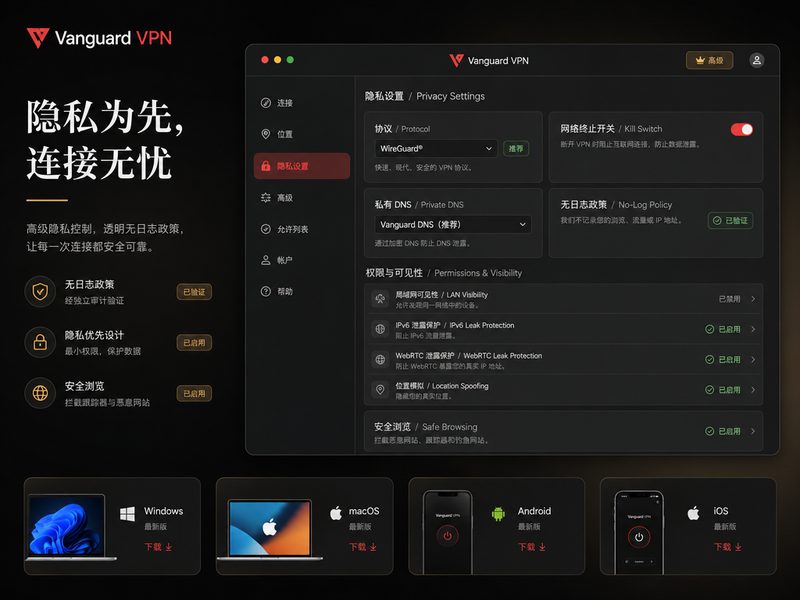
随着网络协议的迭代,保持VPN客户端处于最新状态是保障网络安全与连接速度的关键。本文将针对2026年7月最新的网络环境,为您提供详尽的更新指南与故障排查方案。
突破Windows 4.2.0更新后的“连接卡死”僵局
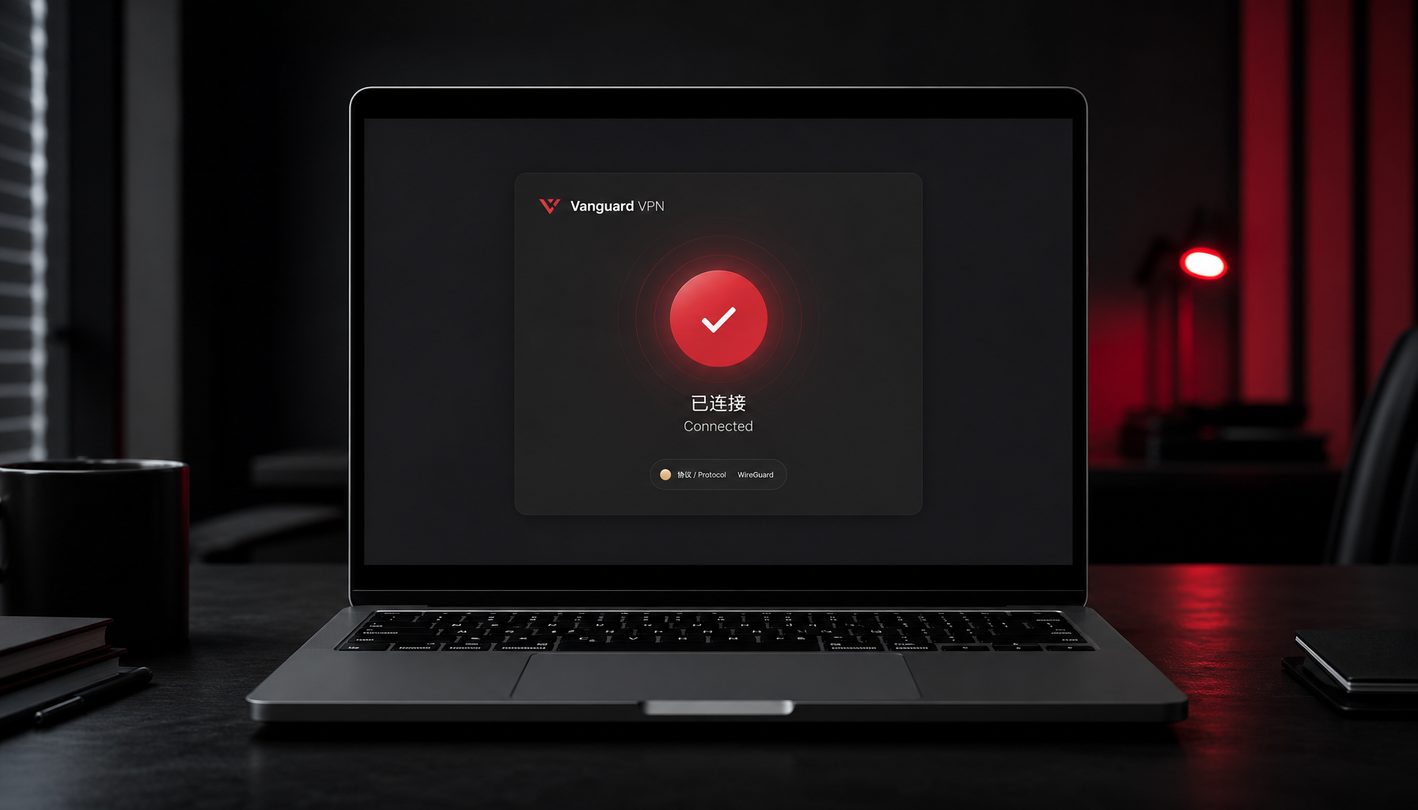
在将客户端升级至2026年5月发布的Windows 4.2.0稳定版后,部分新手用户可能会遇到点击“快速连接”后进度条卡在99%或提示驱动错误的现象。这通常是由于旧版本的虚拟网卡驱动未被完全覆盖导致的。排查时,请先关闭客户端,进入系统的“设备管理器”,找到“网络适配器”下的虚拟网卡驱动并手动卸载。随后,重新运行Windows 4.2.0安装包,系统会自动重新写入纯净的驱动文件。完成此操作后,重新登录您的Vanguard凭据,即可正常一键连接全球加密节点,恢复高速网络访问。
解决多端云同步失效与设备额度超限报错
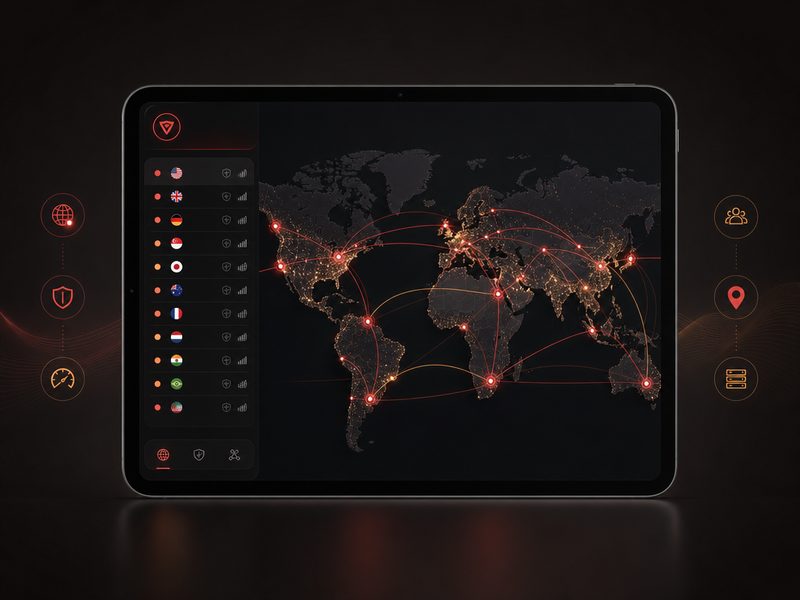
Vanguard VPN支持5台设备同时在线,并提供云端配置自动同步功能。但在版本更新或设备迁移过程中,有时会出现“已同步”状态丢失或提示设备超限的错误。遇到此问题,建议您登录官网个人中心,在设备管理面板中查看当前活跃的终端列表。如果发现已淘汰的旧手机或旧电脑仍占用额度,可手动将其解绑。解除后,在当前使用的iPhone 15 Pro或Windows工作站上退出账号并重新登录,即可强制触发云端配置同步,使您的加密连接在多端无缝切换。
跨平台更新时的安装包校验与权限冲突
在macOS(支持M1/M2/Intel芯片)或Android系统上进行跨版本更新时,系统安全机制可能会拦截新版客户端的安装。对于macOS用户,更新后若出现“无法打开已损坏的文件”提示,需在“系统设置”的“安全性与隐私”中,允许来自任何来源的应用运行。Android用户在直接下载APK安装包时,需确保开启了“允许安装未知来源应用”的权限。通过官方渠道获取纯净、无广告的极简安装程序,可以有效避免因第三方应用商店签名冲突导致的升级失败。
更新后节点列表未刷新或延迟过高的解决办法
截至2026年07月,全球加密节点已完成新一轮的物理线路优化。如果您在更新客户端后发现节点列表依然显示旧的延迟数据,或者无法看到新上线的洛杉矶CN2 GIA等优质节点,这通常是本地DNS缓存或客户端配置缓存未更新所致。您可以通过客户端设置中的“重置网络”或“清除缓存”功能进行手动刷新。重新启动客户端后,系统将自动匹配延迟最低、速度最快的全球加密节点,确保您获得低延迟的跨境访问体验。
常见问题
为什么我升级到Windows 4.2.0版后,客户端提示“虚拟网卡创建失败”?
这通常是因为杀毒软件拦截了新版驱动的写入。请在安装时暂时关闭第三方安全软件,或者在提示权限请求时选择“始终信任来自Vanguard的软件”。若已安装失败,请卸载后重启电脑,重新运行安装包即可解决。
我的多台设备在更新后无法同步最新的节点配置,该如何处理?
请确保所有设备都已更新到最新版本,并在设置中开启了“云端配置自动同步”开关。如果依然无法同步,可以在任意一台已连接的设备上点击“同步配置”按钮,系统会将当前最新的节点状态推送到云端,其他在线终端会在5分钟内自动完成同步。
在更新过程中,如果遇到下载速度极慢或连接超时该怎么办?
这可能是由于您当前的本地网络对下载服务器的解析存在干扰。建议您尝试更换网络环境(例如切换到手机热点),或者访问官方备用下载页面获取最新的安装包。
总结
若要获取最新版客户端并查看详细安装指引,请访问官方下载页面:获取 Vanguard VPN 客户端 (/setup.html),一键部署军工级加密通道,保障您的隐私安全。
相关阅读:VPN 更新 常见问题与排查 202607,VPN 更新 常见问题与排查 202607使用技巧,Vanguard VPN 安装 下载与安装指南 202607:多端部署与首次配置教程
针对截至2026年07月的最新网络环境,本指南为您梳理Vanguard VPN在更新至Windows 4.2.0稳定版及其他平台客户端时遇到的常见问题。重点针对首次配置、版本升级后的连接失效、以及多设备云端同步异常等真实场景提供排查步骤。帮助新手用户快速恢复军工级AES-256加密通道,确保5台设备无缝在线。