提升连接率:VPN 设置优化与稳定性建议 202607
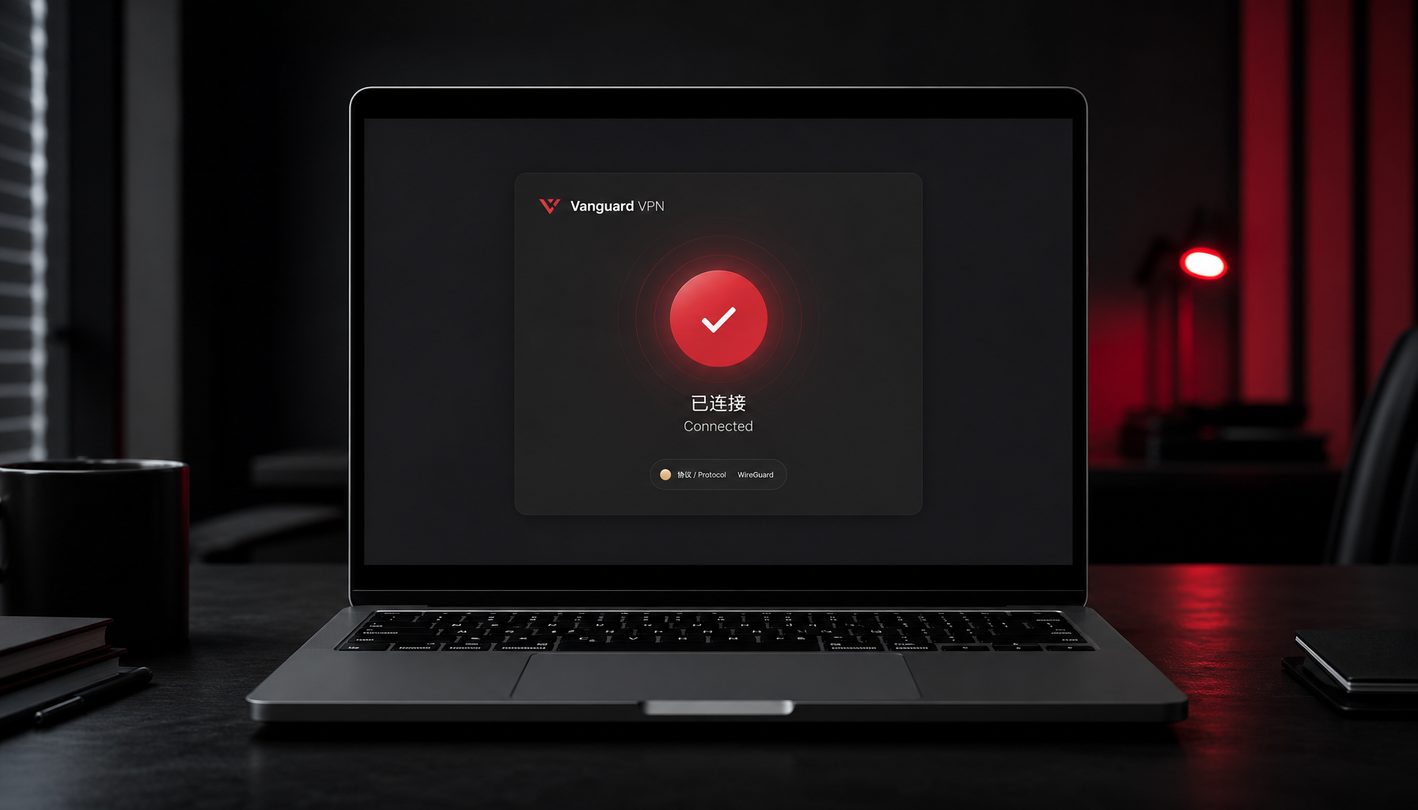
首次安装或更新 VPN 客户端时,合理的参数配置是保障连接稳定性的关键。本文将结合 2026 年最新网络环境,为您梳理 Vanguard VPN 的初始化设置与常见网络冲突排查方案,帮助新手用户快速上手。
首次安装与 Windows 4.2.0 稳定版初始化避坑
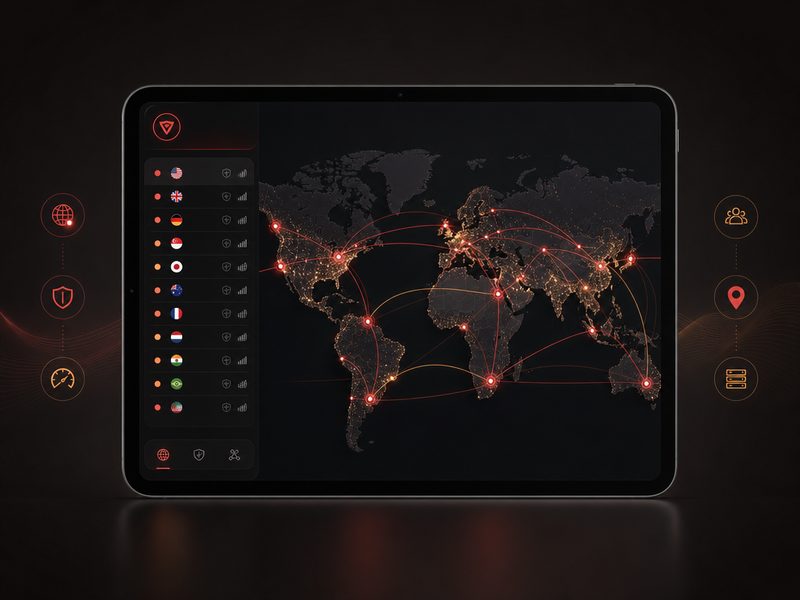
在首次部署 Vanguard VPN 时,建议新手用户直接前往官方下载页面获取 2026年5月发布的 Windows 4.2.0 稳定版。安装过程中,请务必勾选“创建虚拟网卡驱动”选项。首次运行客户端时,若遇到系统防火墙拦截提示,请选择“允许在专用和公用网络上通信”。为了获得最佳的初始连接速度,建议在登录安全账号后,直接点击主界面的“快速连接”按钮。系统会自动匹配延迟最低、速度最快的全球加密节点(如洛杉矶 CN2 GIA 节点),避免手动盲目筛选节点导致首次连接超时。
多端设备云同步与并发额度合理分配
Vanguard VPN 支持 5 台设备同时在线,并提供 Windows, Mac, iOS, Android 全平台同步功能。在多终端迁移场景下,建议启用“云端配置自动同步”。当您在 iPhone 15 Pro 上调整了分流规则或节点偏好后,云端会自动将最新配置推送至其他已登录设备。例如,当您的 Windows 工作站已连接至洛杉矶 CN2 GIA 节点时,您的手机端会自动同步该节点的连接就绪状态。这种无缝切换机制不仅节省了重复配置的时间,还能确保不同设备在切换网络环境时,始终维持一致的军工级 AES-256 加密保护。
网络冲突排查:解决虚拟网卡与本地路由重叠
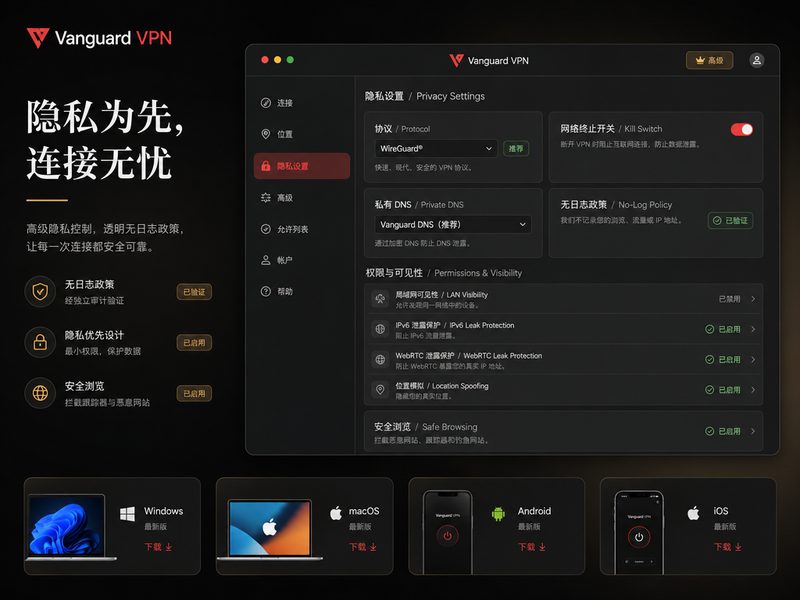
在复杂的网络环境中,新安装的 VPN 可能会与本地局域网或其他虚拟网卡(如虚拟机、其他代理工具)产生路由冲突,导致连接成功但无法上网。排查此类问题时,首先可以在 Vanguard VPN 客户端的设置中,将连接协议从自动切换为自主研发的专用传输协议。其次,检查本地网络适配器设置,确保 Vanguard 创建的虚拟网卡跃点数(Metric)优先级高于物理网卡。如果遇到特定局域网 IP 段(如 192.168.1.1)冲突,建议在客户端的“绕过局域网”设置中添加排除路由,以确保本地打印机等设备连接不受影响。
跨版本更新时的配置迁移与缓存清理建议
当您从旧版本升级到 2026 年最新版本时,残留的旧配置文件可能会导致新版客户端出现闪退或无法载入节点列表的情况。安全的更新策略是:在安装新版本前,先在旧版客户端中导出您的自定义节点与分流规则备份。接着,卸载旧版本并手动清理临时缓存文件夹。重新下载并运行最新安装包后,导入备份的配置文件即可。Vanguard VPN 提供了纯净、无广告的极简安装程序,这使得整个更新与迁移过程可以在两分钟内完成,最大程度减少因版本更迭带来的网络断连时间。
常见问题
为什么我的 Windows 电脑在升级到 4.2.0 版本后显示“网卡驱动冲突”?
这通常是因为旧版虚拟网卡驱动未完全卸载。请打开设备管理器,找到网络适配器中的 Vanguard Virtual Network Adapter 并将其卸载,然后重启客户端,系统会自动重新安装匹配 4.2.0 稳定版的纯净驱动。
手机和电脑同时登录,如何确保云端配置不会互相覆盖?
客户端默认采用“最后一次修改生效”原则。如果您希望某台设备保持独立配置,可以在该设备的客户端设置中关闭“云端配置自动同步”功能,这样该设备的操作就不会影响其他已连接的终端。
遇到特定地区网络波动,怎样快速切换到低延迟的专用线路?
您可以访问全球节点页面查看实时延迟数据。在客户端中,建议利用“一键连接”功能,系统会自动通过国际专用线路匹配当前低延迟的跨境访问节点,无需手动逐个测试。
总结
如果您在配置过程中遇到任何疑问,请访问官方下载页面获取 Vanguard VPN 客户端:/setup.html。一键部署军工级加密通道,立即开启您的安全高速网络之旅。
相关阅读:VPN 设置优化与稳定性建议 202607,VPN 设置优化与稳定性建议 202607使用技巧,VPN 迁移 下载与安装指南 202607:多端同步与版本无缝升级详解
本指南针对2026年7月最新网络环境,为新手用户提供 Vanguard VPN 的安装、首次配置及多端迁移优化方案。通过调整客户端参数与合理分配5台并发设备,您将有效解决网络冲突,确保 Windows 4.2.0 稳定版及 macOS 客户端的极速加密连接,实现无缝跨平台切换。