Vanguard VPN教程:2026全平台极速部署与多端同步实操指南
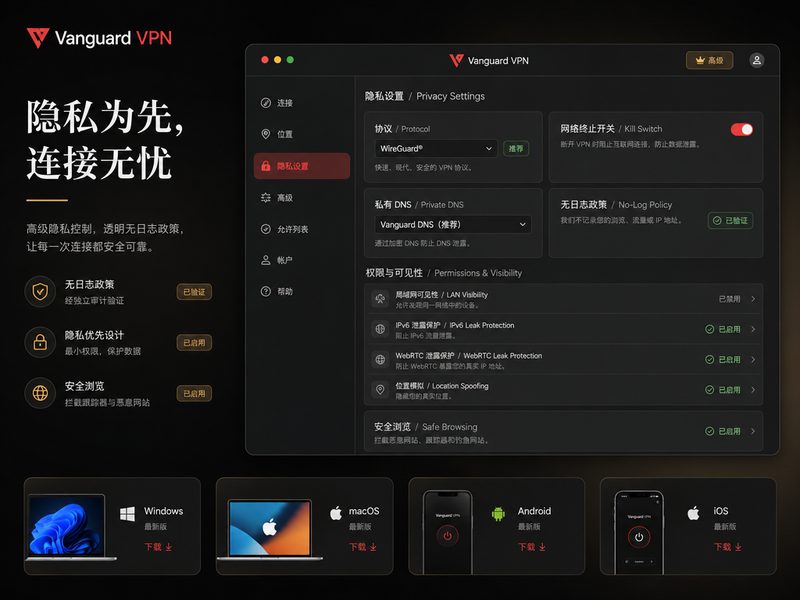
在数字化时代,保护个人隐私与实现高速网络连接已成为刚需。本教程将带您避开复杂的网络参数,快速掌握Vanguard VPN的安装与配置技巧。
第一步:获取纯净客户端与跨平台安装
要开始部署,请首先访问官方获取通道 `/setup.html`。截至2026年07月,Windows系统的最新稳定版为 4.2.0(发布于2026年5月),而macOS版本已全面原生支持M1/M2/Intel芯片。下载对应的纯净无广告安装包后,双击运行安装程序。对于移动端用户,Android用户可以直接下载APK或通过Google Play获取,iOS用户则需前往App Store下载。安装过程非常简单,只需按照向导提示点击“下一步”即可完成,无需手动配置复杂的系统底层网络协议。
第二步:账户登录与首次一键加密连接
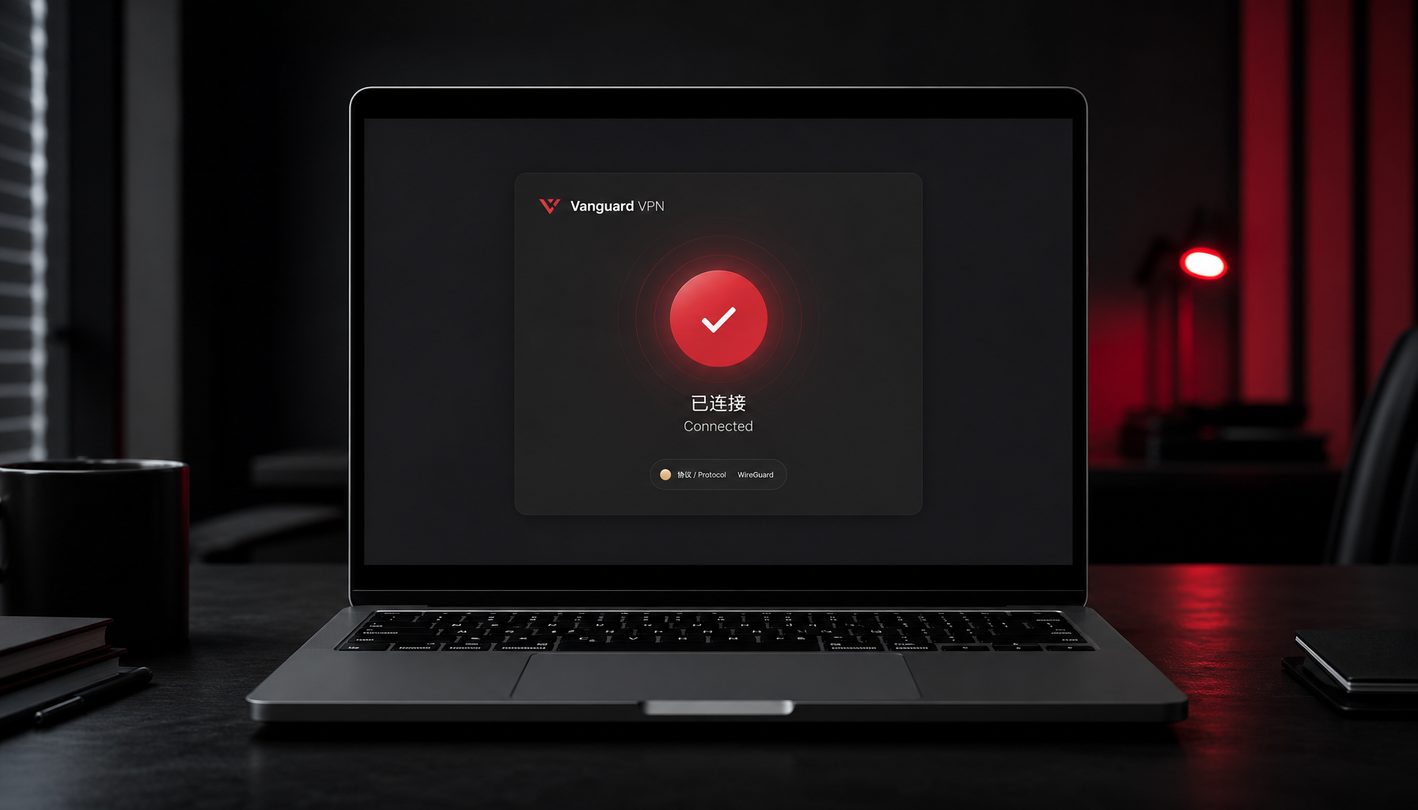
安装完成后运行客户端,输入您的 Vanguard 凭据进行安全登录。首次进入主界面后,您无需手动挑选服务器节点。直接点击界面中央的“快速连接”按钮,系统将通过智能路由算法,自动为您匹配当前延迟最低、速度最快的全球加密节点。此时,客户端将一键部署军工级AES-256加密通道。当界面显示“已连接”状态,并展示当前的虚拟IP地址时,即代表您的网络流量已成功隐匿,数字边界已受到保护。
第三步:多设备同步与无缝迁移配置
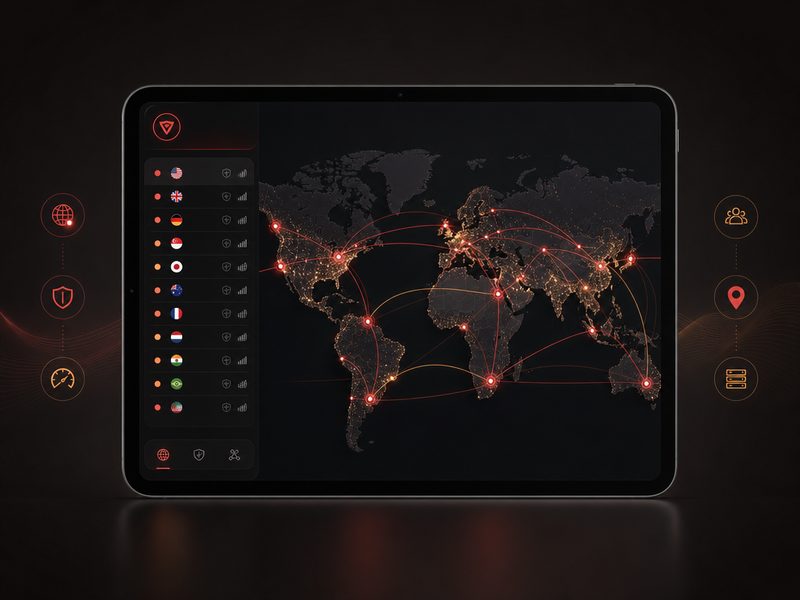
根据 `/devices.html` 的技术规范,Vanguard VPN 支持多达5台设备同时在线。当您在 Windows Workstation 上完成个性化设置后,这些配置会自动同步至云端。此时,若您在 iPhone 15 Pro 上登录同一账号,客户端会自动拉取云端配置,实现无缝切换。如果您需要将服务迁移至新设备,只需在新终端上直接登录即可,系统会自动识别并接管连接。您可以在客户端的“设备管理”面板中,实时查看当前活跃的终端,并随时踢除不再使用的旧设备。
第四步:连接异常与DNS泄漏排查实操
在实际使用中,若遇到“客户端显示已连接但浏览器无法打开网页”的情况,通常是由于本地DNS缓存冲突引起。此时,请打开Windows命令行(CMD),输入 `ipconfig /flushdns` 并回车清理缓存。如果问题依旧,可进入客户端设置,将连接协议从“自动”手动切换为“Vanguard-UDP”模式。此外,若发现无法访问局域网内的打印机或NAS设备,请在设置中勾选“允许局域网流量”(即拆分隧道功能),即可在保持VPN加密的同时,正常使用本地网络设备。
常见问题
在Windows 4.2.0版本上遇到‘虚拟网卡驱动初始化失败’该如何解决?
这通常是由于系统残留了旧版驱动或安全软件拦截所致。可执行结论:请关闭安全软件,进入Vanguard VPN的安装目录,找到 `driver_fix.bat` 文件并右键选择“以管理员身份运行”进行修复;若仍无法解决,请在 `/setup.html` 重新下载最新安装包进行覆盖安装。
如何确认我的VPN连接已经成功启用了AES-256军工级加密?
客户端在连接成功后,主界面会显示当前的加密协议状态。可执行结论:您可以在连接成功后,访问 `ipinfo.io` 确认您的公网IP已改变,同时在客户端的“连接详情”中查看“加密算法”一栏,确认显示为“AES-256-GCM”或“ChaCha20”,这表明数据通道已完全加密。
当达到5台设备并发限制时,如何快速将连接迁移到新手机上?
无需手动逐个注销旧设备。可执行结论:在新手机上直接登录您的Vanguard账号,系统会弹出“设备超限”提示,您只需在弹窗列表中勾选并踢除任意一台不常用的旧终端,即可瞬间完成授权迁移并激活新手机的加密连接。
总结
立即访问获取页面 `/setup.html`,下载 Vanguard VPN 2026最新版客户端,开启您的全球高速安全网络之旅。
本篇VPN教程专为新手设计,旨在帮助您在2026年7月快速完成Vanguard VPN的安装、首次配置与跨设备迁移。文章详细介绍了Windows 4.2.0版及macOS、iOS、Android客户端的部署流程,并针对多端云同步、连接故障排查等真实场景提供具体解决方案。通过本教程,您将掌握如何一键启用军工级AES-256加密通道,实现5台设备同时在线的安全网络连接。