Vanguard VPN 更新 常见问题与排查 202608:新版客户端升级与故障解决指南
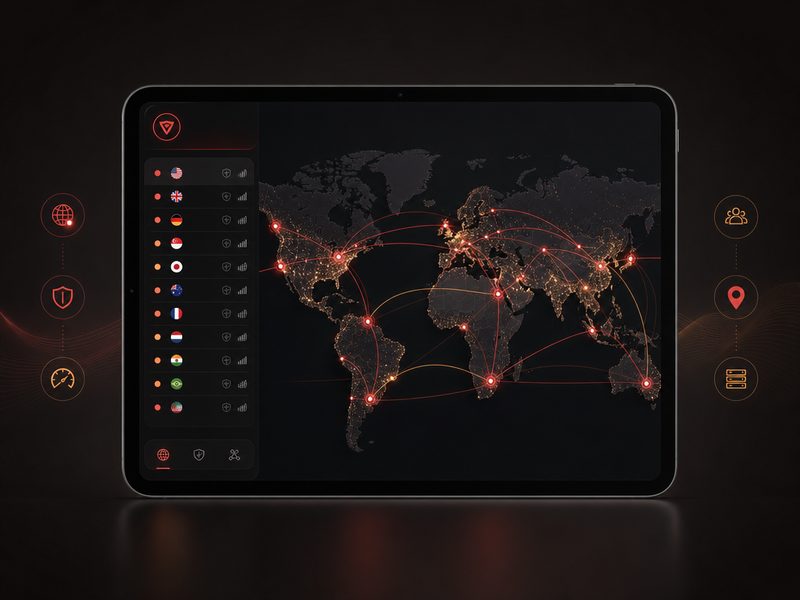
在2026年8月的最新网络环境下,保持客户端的及时更新是确保网络连接高速与安全的前提。Vanguard VPN 采用军工级 AES-256 加密,为用户重塑隐私主权。然而,部分用户在进行版本迭代或首次配置时可能会遇到连接异常。本文将针对最新版本更新后的常见问题,提供具体的排查与解决方法。
Windows 4.2.0 升级后虚拟网卡冲突排查
在将 Windows 客户端升级至 2026年5月发布的 4.2.0 最新版本后,部分用户可能会遇到点击“快速连接”却无法分配 IP 的情况。这通常是由于旧版客户端的虚拟网卡驱动未被彻底清除,与新版驱动发生冲突所致。解决此问题,请先关闭 Vanguard 客户端,进入 Windows 的“设备管理器”,在“网络适配器”列表中找到旧版 TAP 或 TUN 驱动并选择卸载。随后,重新运行官方提供的纯净安装程序,系统会自动重新写入适配 4.2.0 版本的虚拟网卡驱动,即可恢复正常连接。
macOS 芯片架构识别与系统扩展授权
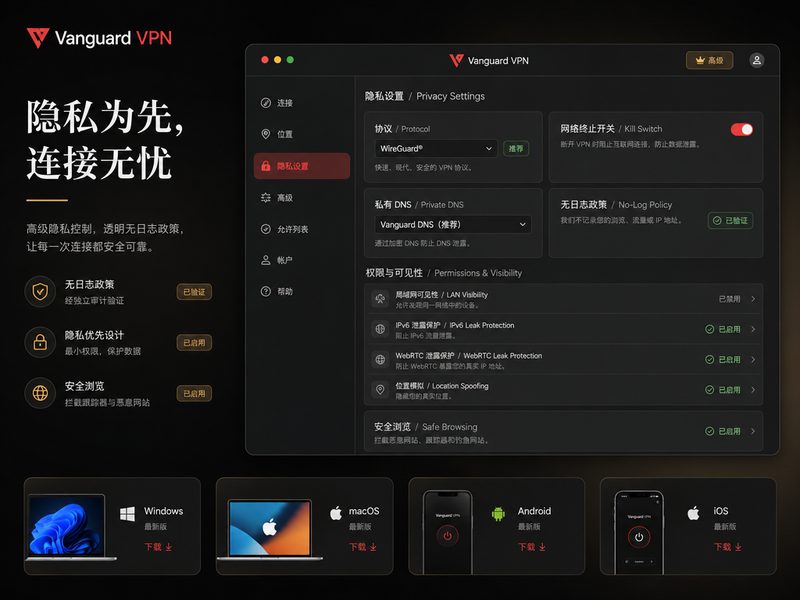
Vanguard VPN 完美兼容 M1/M2/Intel 芯片的 Mac 设备。在 2026年08月 的最新系统环境下更新客户端后,若出现“Helper 工具未运行”或无法开启加密通道的提示,通常是因为 macOS 的安全机制阻止了系统扩展的加载。用户需要进入 Mac 的“系统设置” -> “隐私与安全性”,在“安全性”栏目下,找到针对 Vanguard VPN 系统扩展的阻止提示,点击“允许”并输入开机密码。重新启动客户端后,即可一键部署军工级加密通道。
多端同步失效与 5 台设备并发超限处理
Vanguard VPN 支持 5 台设备同时在线,并提供云端配置自动同步功能。当您在 iPhone 15 Pro 或其他新设备上登录时,如果发现新添加的节点(如洛杉矶 CN2 GIA 节点)未能实时同步,请检查当前在线设备数是否已达上限。您可以在任意已登录客户端的“设备管理”面板中,查看当前活跃的终端列表。手动下线不常用的旧设备后,点击“刷新同步”,云端配置即可在手机与电脑间无缝切换,恢复正常的加密连接。
首次配置一键连接失败的防火墙策略调整
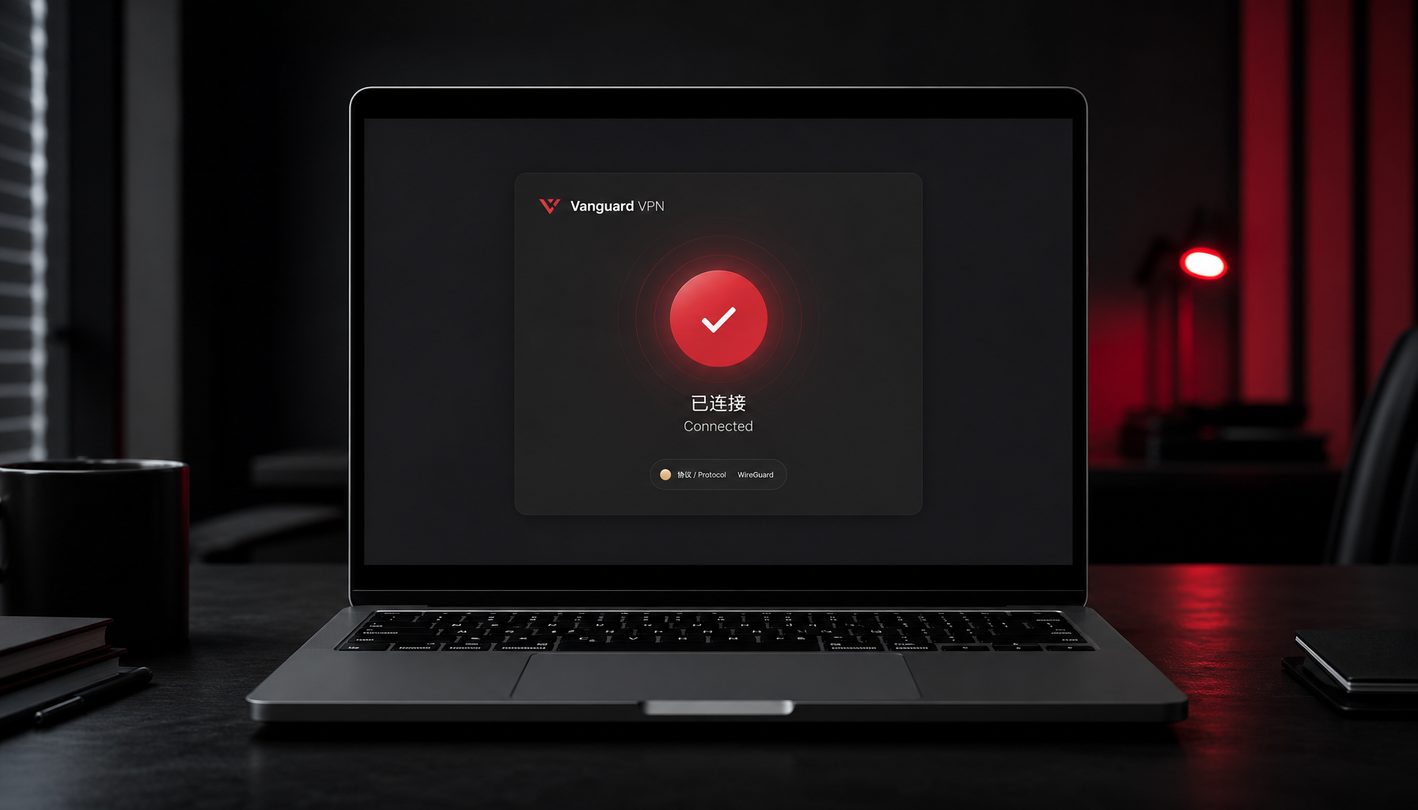
对于首次安装 Vanguard VPN 的新手用户,如果在一键连接时系统提示“连接超时”,这往往是本地第三方杀毒软件或 Windows Defender 防火墙拦截了 VPN 客户端的传出规则。请打开本地防火墙设置,将 Vanguard VPN 添加至“允许通过防火墙的应用”列表中。此外,确保在客户端设置中将传输协议切换为“自动选择”,系统将自动匹配延迟最低、速度最快的全球加密节点,避开本地网络端口的封锁。
常见问题
为什么升级到 Windows 4.2.0 版后,连接一直卡在“正在获取IP”?
这通常是旧版虚拟网卡残留导致的。请在设备管理器中卸载旧的 TAP 驱动,然后重新运行安装程序;或在客户端设置中尝试切换不同的传输协议,以重新激活网络适配器。
我的 Mac 升级系统后,Vanguard 提示“未授予网络过滤权限”怎么办?
请前往 macOS 的“系统设置” > “隐私与安全性” > “过滤”或“安全性”选项卡,允许 Vanguard VPN 载入网络过滤扩展,这是建立安全加密通道所必需的权限。
如果我的 5 台同时在线额度满了,新设备登录会发生什么?
新设备仍可正常登录,但无法建立连接。您需要前往客户端的“设备管理”页面,手动断开一台不在线或闲置的设备,新设备才能成功接入全球加密网络。
总结
若要获取最新版客户端并解决已知连接问题,请立即访问官方下载页面:[获取 Vanguard VPN 客户端](/setup.html),一键部署安全隐匿的全球高速网络连接。
相关阅读:VPN 更新 常见问题与排查 202608,VPN 更新 常见问题与排查 202608使用技巧,Vanguard VPN 设置优化与稳定性建议 202608:新手多端配置与故障排查指南
针对2026年8月最新的网络环境,本文为您提供 Vanguard VPN 客户端更新及常见故障的排查指南。重点针对 Windows 4.2.0 新版本及 macOS 平台的升级问题,提供详实的排查步骤,涵盖首次配置、多端同步失效、连接报错等真实场景,帮助新手用户快速恢复全球高速、安全的加密连接。