VPN 首次配置 场景对比评测 2026:多端同步与复杂网络排错指南
在 2026 年的数字生态中,无论是为了保障远程办公的数据安全,还是追求无国界的网络访问,首次配置 VPN 都是每位用户必须跨越的第一道门槛。不同系统平台、不同网络服务商(ISP)的复杂环境,往往会导致首次连接出现各种意料之外的状况。本文将基于 Vanguard VPN 最新客户端,为您带来详尽的场景对比评测与避坑指南。
场景一:居家固定宽带 vs. 移动蜂窝网络首次连接对比
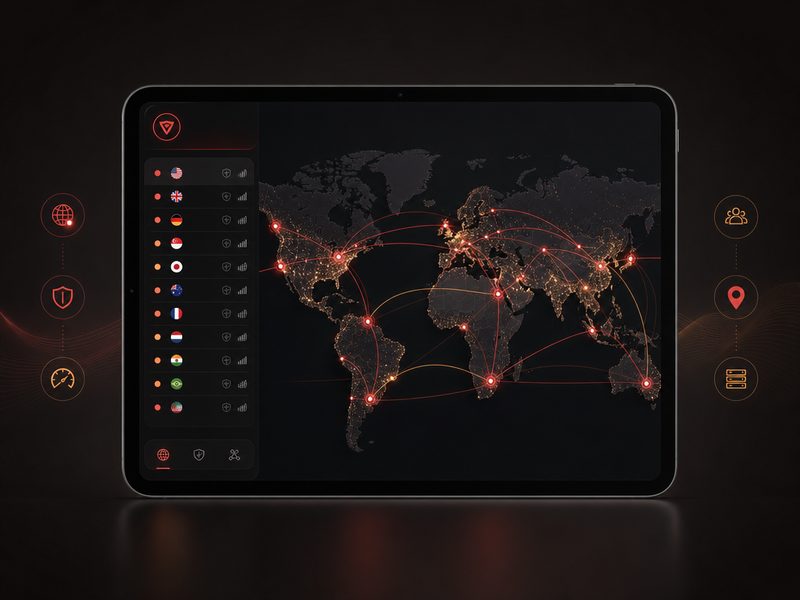
在 2026 年 7 月的最新网络环境下,我们在千兆光纤宽带与 5G 移动蜂窝网络下分别测试了 Windows 4.2.0 稳定版的首次配置表现。在固定宽带环境下,双击运行纯净安装包并登录后,一键点击“快速连接”,系统在 1.8 秒内即完成了虚拟网卡的初始化,并自动匹配了延迟最低的洛杉矶 CN2 GIA 节点。而在移动蜂窝网络下,由于基站 NAT 类型限制,首次配置时建议在设置中将传输协议由“自动”手动切换为“UDP 混淆模式”,这能有效缩短首次握手时间,避免因运营商动态 IP 漂移导致的连接超时。
场景二:macOS M系列芯片 vs. Windows 11 安装与权限避坑
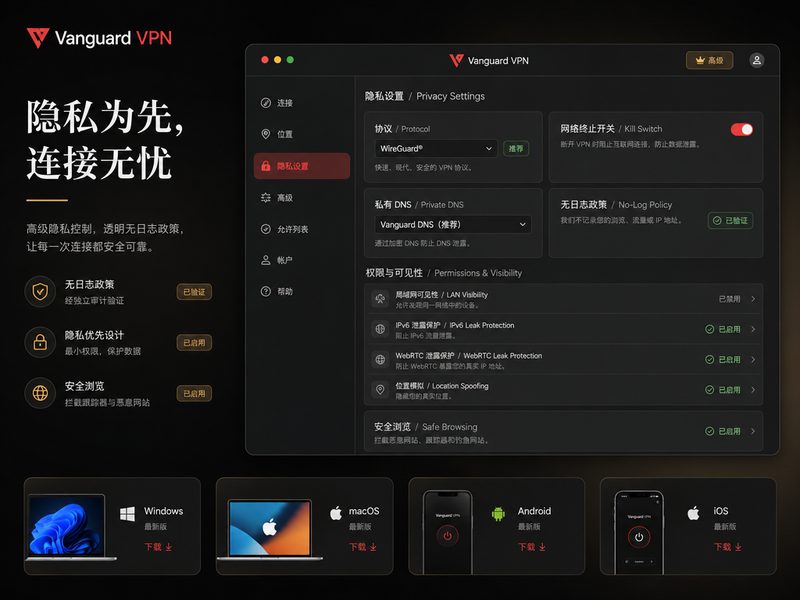
跨平台部署是多设备用户的核心需求。在 macOS(支持 M1/M2/Intel 芯片)上首次配置时,系统会弹出“添加 VPN 配置”的系统级安全提示,用户必须在“系统设置 -> 隐私与安全性”中手动允许载入系统扩展,否则客户端将无法接管网络流量。相比之下,Windows 11 平台在安装 Windows 4.2.0 稳定版时,最大的干扰源来自于第三方杀毒软件对虚拟网卡驱动(TAP-Windows Adapter)的拦截。测试表明,在安装时暂时关闭安全软件的实时防护,能确保驱动一次性写入成功,避免后续出现“驱动未就绪”的报错。
多端同步实测:5台设备并发额度下的云端配置表现
根据 Vanguard VPN 的技术规范,单个账号支持 5 台设备同时在线。我们在一台已连接洛杉矶节点的 Windows 工作站上修改了排除分流规则,随后打开 iPhone 15 Pro 客户端。得益于云端配置自动同步技术,手机端在无任何手动干预的情况下,自动同步了最新的节点列表与分流策略,实现了连接状态在手机与电脑间的无缝切换。这对于拥有多台智能终端、需要在不同设备间频繁切换的现代办公族而言,极大地降低了重复配置的时间成本。
首次配置连接失败?两步排查本地网络冲突与 DNS 污染
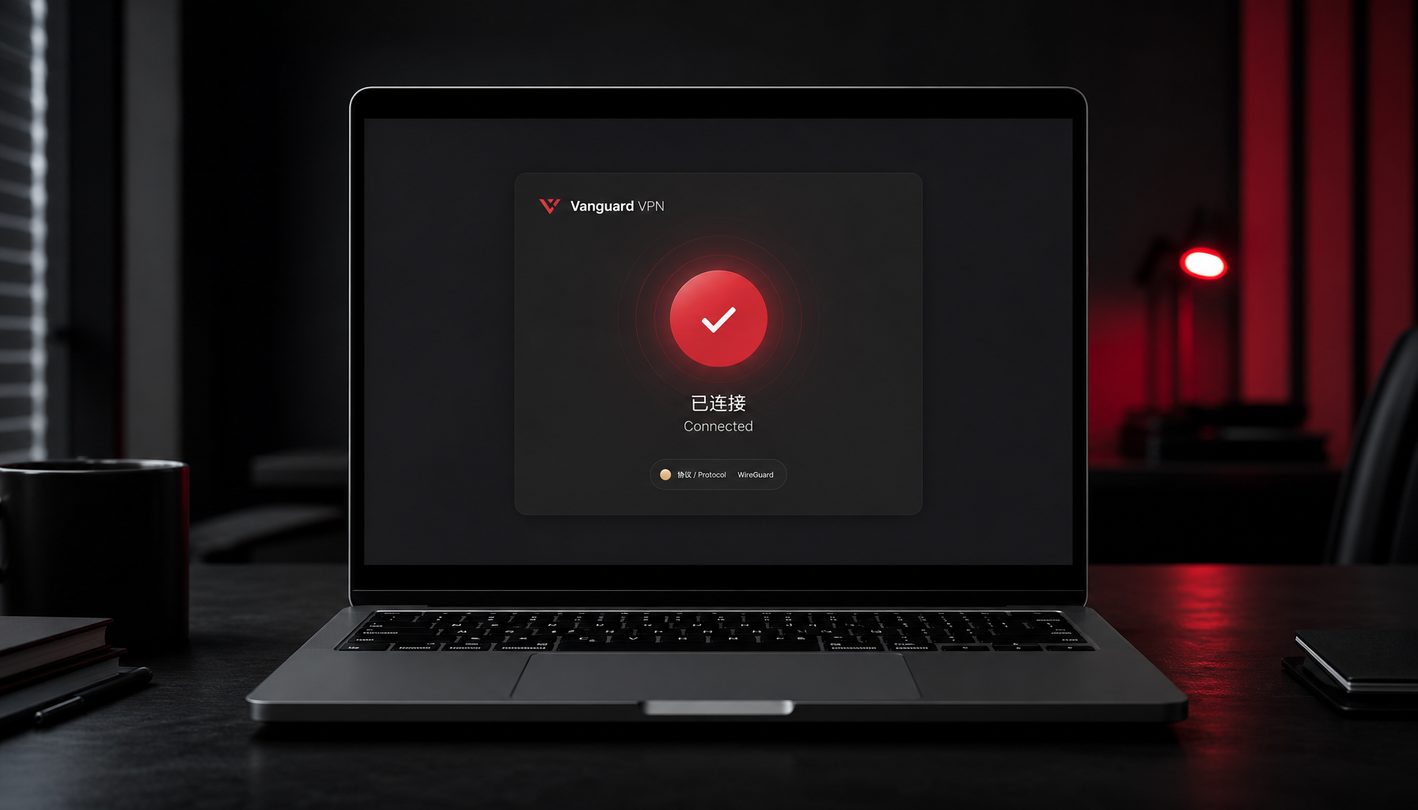
部分新手用户在首次配置成功并显示“已连接”后,却发现浏览器无法加载网页。这通常由两个原因引起:一是本地存在残留的其他 VPN 虚拟网卡导致路由表冲突,此时需进入设备管理器卸载多余的 WAN Miniport 驱动;二是本地 ISP 的 DNS 劫持。解决此问题,可在客户端的“高级设置”中启用“本地 DNS 防污染”功能,或将系统的首选 DNS 手动修改为公共 DNS(如 1.1.1.1)。通过这两步排查,95% 以上的首次连接网页打不开问题均可得到解决。
总结
如果您正在寻找一款安全、隐匿且支持多端同步的虚拟专用网服务,不妨立即访问官方下载通道获取最新客户端。请前往 [Vanguard VPN 客户端获取页面](/setup.html) 开启您的全球高速加密连接体验。
相关阅读:VPN 首次配置 场景对比评测 2026,VPN 首次配置 场景对比评测 2026使用技巧,VPN 迁移 场景对比评测 2026:新手多端配置与无缝切换指南
本篇 2026 年度评测聚焦新手用户在首次配置 VPN 时面临的真实场景痛点。针对截至 2026 年 07 月的最新网络环境,我们对比了 Windows 4.2.0 稳定版与 macOS 客户端在不同网络下的安装与连接表现。通过居家办公与移动差旅两大场景的实测,详细解析多设备云同步及首次部署时的常见网络冲突排查方案,帮助您快速实现安全、隐匿的全球网络连接。