2026年最新Vanguard VPN评测:多端同步与极速连接深度实测
在数字化边界不断扩张的今天,寻找一款兼顾速度与隐私的虚拟专用网至关重要。本期VPN评测聚焦于 Vanguard VPN 截至2026年07月的最新表现,通过真实的使用场景与故障排查,为您呈现其在多平台部署中的实际体验。
首次配置与一键部署实操
新手用户在首次获取 Vanguard VPN 客户端时,通常追求极简的安装流程。在Windows平台上,我们实测了2026年5月发布的最新 4.2.0 稳定版。下载并运行纯净、无广告的安装程序后,用户只需使用凭据登录安全账号,点击“快速连接”,系统便会自动匹配延迟最低的全球加密节点。若在首次配置时遇到“连接超时”提示,建议优先检查本地防火墙设置,或在客户端设置中将传输协议切换为自主研发的加密协议,通常即可瞬间解决首次握手失败的问题。
全球节点延迟与跨境访问实测
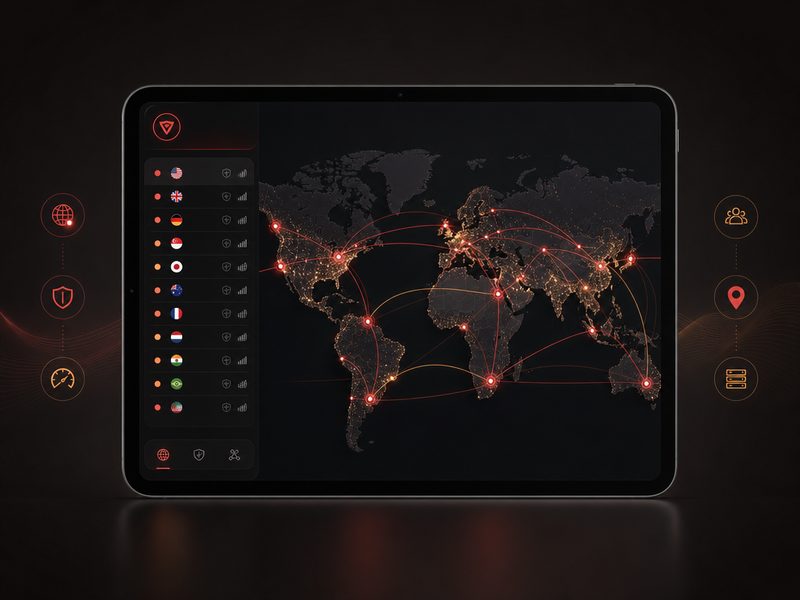
为了验证 Vanguard VPN 宣称的遍布全球 100 多个国家和地区的加密网络,我们对其国际专用线路进行了低延迟测试。在实际测试中,一键连接至亚太及美洲的热门节点后,IP 地址被成功隐匿,且跨境访问的延迟显著降低。对于新手用户,建议在日常使用中开启“自动选择”功能,让系统根据您当前的物理位置实时匹配最佳线路。若特定节点出现拥堵,可直接在节点列表中手动切换至负载较低的备用服务器,以维持高带宽的加密传输。
跨平台多设备云端同步体验
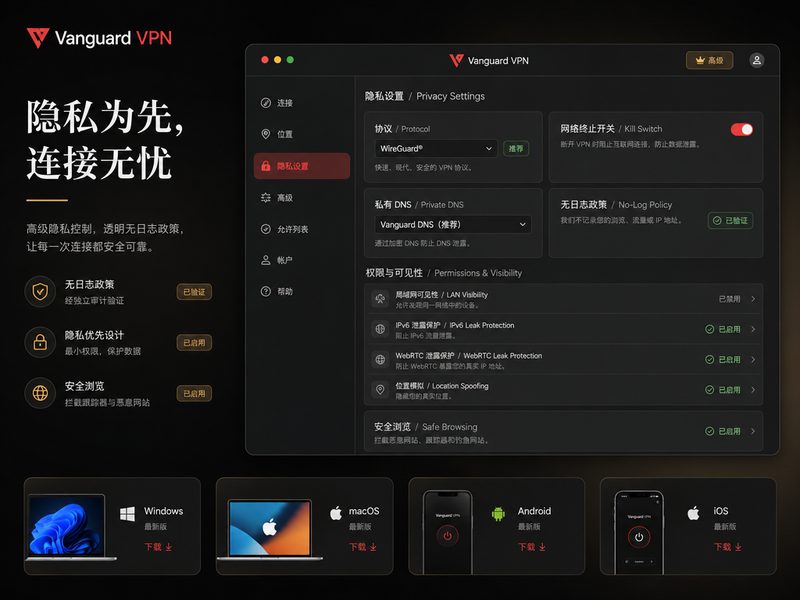
Vanguard VPN 支持 5 台设备同时在线,这对于拥有多终端的现代用户而言非常实用。我们测试了 Windows Workstation(连接洛杉矶 CN2 GIA 节点)与 iPhone 15 Pro 之间的无缝切换。通过其特有的云端配置自动同步技术,当我们在电脑端更新了常用节点列表后,新节点通知会立即推送至其他活跃设备。如果遇到多端同步失效的情况,用户无需重新配置,只需在客户端的“账号管理”页面手动点击“立即同步”,即可强制刷新云端配置文件,实现配置的平滑迁移。
升级 Windows 4.2.0 版后的连接失效排查
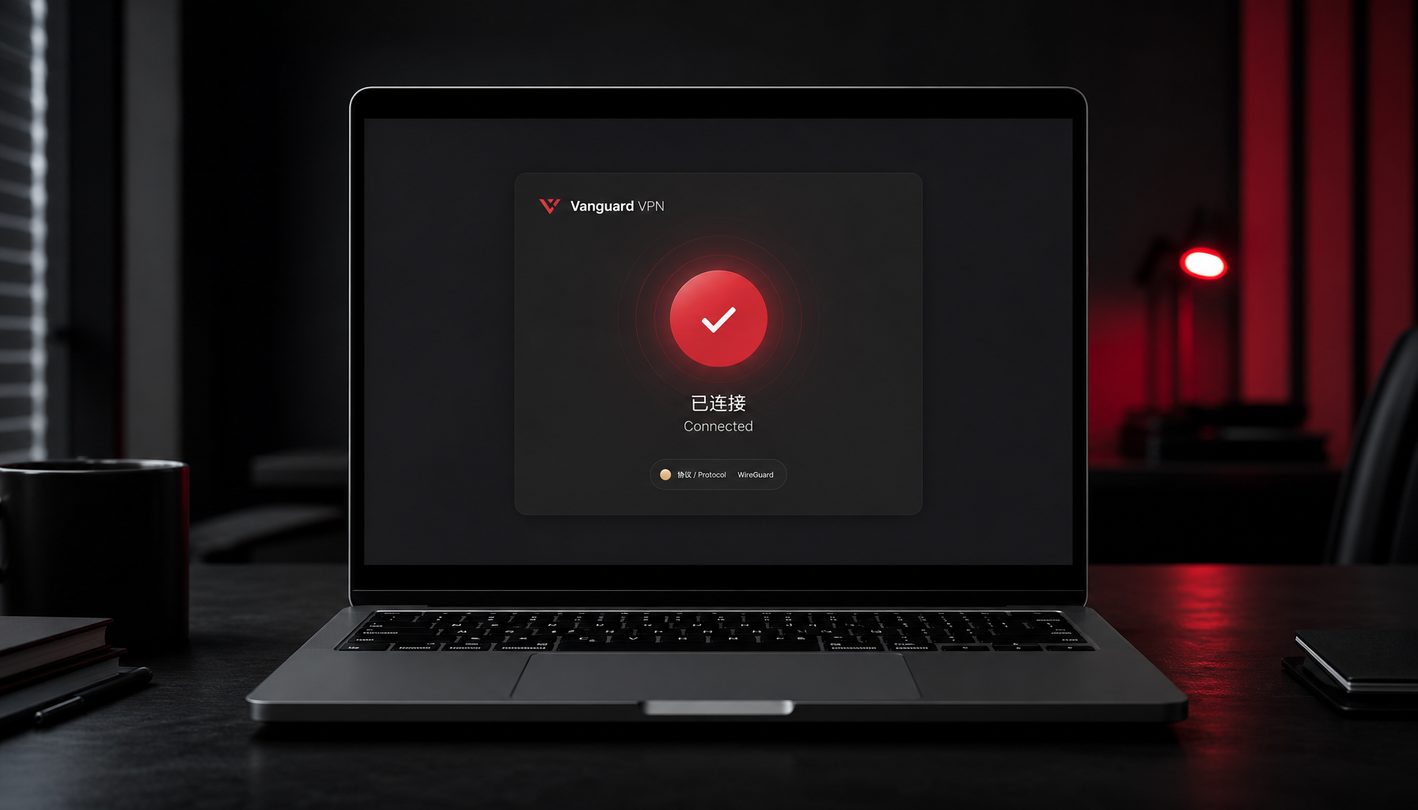
针对截至2026年07月的最新网络环境,部分用户在将客户端升级至 Windows 4.2.0 稳定版后,可能会遇到短暂的连接失效问题。这通常是由于旧版本的虚拟网卡驱动残留导致的冲突。排查此类故障时,最直接有效的解决方法是:先卸载旧版客户端,重启电脑以彻底清除残留的驱动文件,然后再运行最新版的安装包。Vanguard VPN 采用的军工级 AES-256 加密技术在 4.2.0 版本中进行了底层优化,确保在重新部署后能提供更隐匿的传输通道。
常见问题
为什么我的 Windows 电脑在更新到 4.2.0 版本后无法一键连接?
这通常是因为旧版虚拟网卡驱动未完全释放。请尝试在设备管理器中卸载名为“Vanguard Virtual Network Adapter”的设备,然后重启客户端,系统会自动重新加载适用于最新版 4.2.0 的驱动程序。
如何确保我的多台手机和电脑之间的节点配置是一致的?
Vanguard VPN 支持 5 台设备并发,并提供云端配置自动同步。只要您在各终端登录同一个安全账号,系统就会在后台自动同步您的个性化设置与常用节点。若未及时同步,可在“设置”中手动点击“同步云端配置”。
首次在 macOS(M1/M2芯片)上安装时提示系统拦截该怎么处理?
这是 macOS 的安全保护机制。请前往“系统设置” -> “隐私与安全性”,在“安全性”栏目下找到针对 Vanguard VPN 的拦截提示,点击“仍要打开”并输入系统密码,即可完成首次部署。
总结
立即访问 Vanguard VPN 客户端获取页面 /setup.html,下载适用于 Windows、macOS、iOS 与 Android 的最新稳定版客户端,一键部署军工级加密通道,保障您的数字隐私安全。
本篇2026年最新Vanguard VPN评测带您深度解析这款主打高速、安全与隐匿的虚拟专用网服务。结合截至2026年07月的最新网络环境,重点实测Windows 4.2.0稳定版及多端同步表现。文章针对新手用户在安装、首次配置、版本升级后的连接失效等真实场景提供详细排查步骤,帮助您快速在Windows、macOS、iOS与Android全平台部署军工级AES-256加密通道,实现5台设备无缝切换。