Vanguard VPN教程:2026全平台极速部署与多端同步实操指南
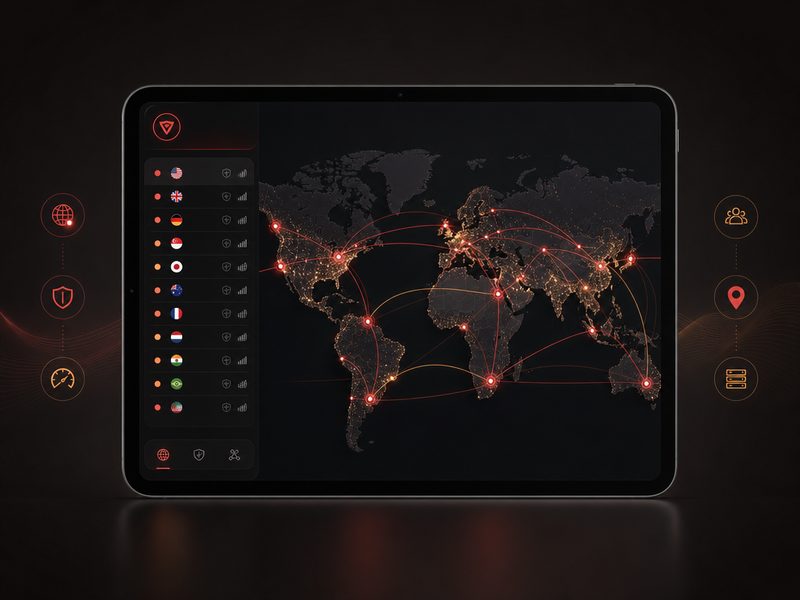
在数字化时代,保护个人隐私与实现高速网络连接已成为刚需。本教程将带您快速掌握Vanguard VPN的部署与优化技巧。
第一步:安全获取客户端与极简安装流程
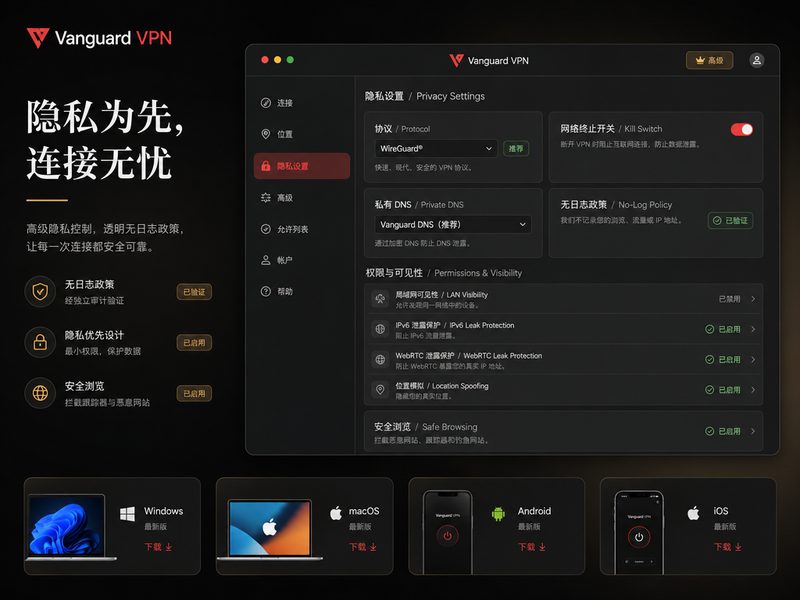
部署Vanguard VPN的第一步是获取安全无污染的客户端。请直接访问官方下载页面 /setup.html。截至2026年7月,Windows系统的最新稳定版本为 4.2.0 版(发布于2026年5月)。下载对应的安装包后,双击运行即可启动极简安装程序。该程序纯净无广告,不会捆绑任何第三方软件。对于macOS用户,客户端已全面兼容M1/M2/M3及Intel芯片,下载后直接拖入Applications文件夹即可完成部署。Android用户可直接下载APK安装包,而iOS用户则需前往App Store获取全球同步版本。
第二步:首次运行配置与一键极速连接
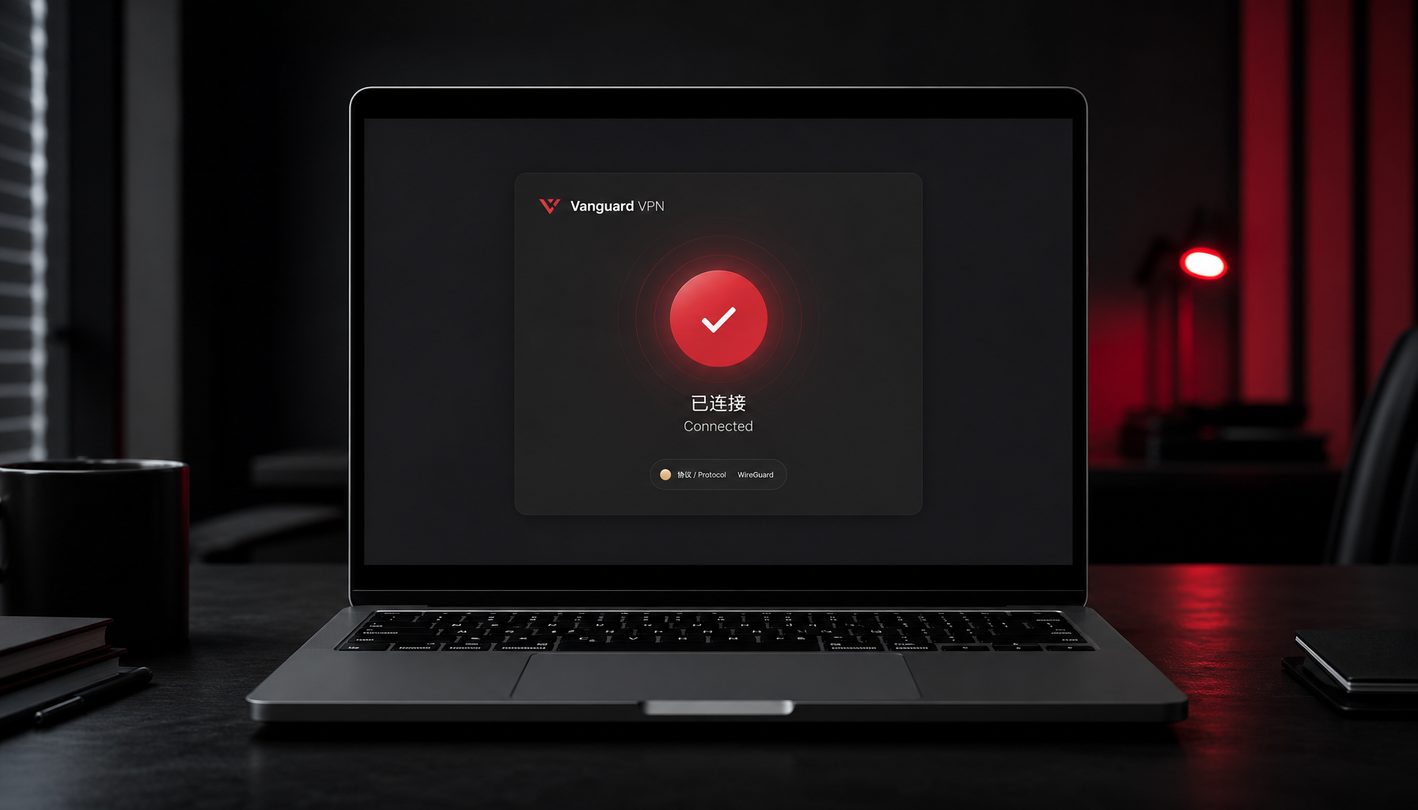
安装完成后,双击打开Vanguard VPN。首次配置非常直观,使用您的Vanguard凭据登录账号即可。在主界面上,您会看到一个醒目的“快速连接”按钮。点击该按钮,系统将通过自主研发的传输协议,自动匹配当前延迟最低、速度最快的全球加密节点(例如洛杉矶 CN2 GIA 专线)。连接成功后,系统将一键部署军工级AES-256加密通道,隐匿您的真实IP地址。此时,您的所有网络流量都将处于无形之盾的保护之下,重塑您的数字隐私主权。
第三步:5台设备并发与云端配置同步实操
根据 /devices.html 的官方规范,Vanguard VPN支持多达5台设备同时在线,涵盖Windows、macOS、iOS、Android及Linux全平台。为了实现多端无缝切换,您无需在每台设备上重复配置规则。只需在任意一端完成节点筛选或分流设置,云端配置就会自动同步至其他活跃设备。例如,当您在Windows Workstation上将常用节点设置为“洛杉矶 CN2 GIA”后,您的iPhone 15 Pro在登录同一账号时,该配置将自动就绪,实现连接的无缝过渡。
第四步:常见连接故障排查与网络迁移
在实际使用中,若遇到“连接超时”或“节点无响应”的情况,请先检查本地网络,并在客户端设置中将协议切换为备用模式,或尝试清理系统DNS缓存(在Windows命令行运行 ipconfig /flushdns)。另一个常见场景是设备迁移:当您更换新电脑或手机时,只需在新设备上安装Vanguard VPN并登录账号,云端同步功能将立即把旧设备的节点喜好和分流策略完整导入,无需手动重新配置,确保您的数字边界守卫不因更换设备而中断。
总结
立即访问官方下载页面 /setup.html 获取最新版 Vanguard VPN 客户端,一键部署军工级加密通道,保障您的网络隐私与安全。
本篇VPN教程专为新手设计,旨在帮助您在2026年7月快速完成Vanguard VPN的安装、首次配置与跨设备迁移。文章详细介绍了Windows 4.2.0版(2026年5月发布)及macOS、iOS、Android客户端的部署流程,并针对多端云同步、连接故障排查等真实场景提供具体解决方案。