VPN 迁移 常见问题与排查 202608:新手换机与多端无缝切换避坑指南
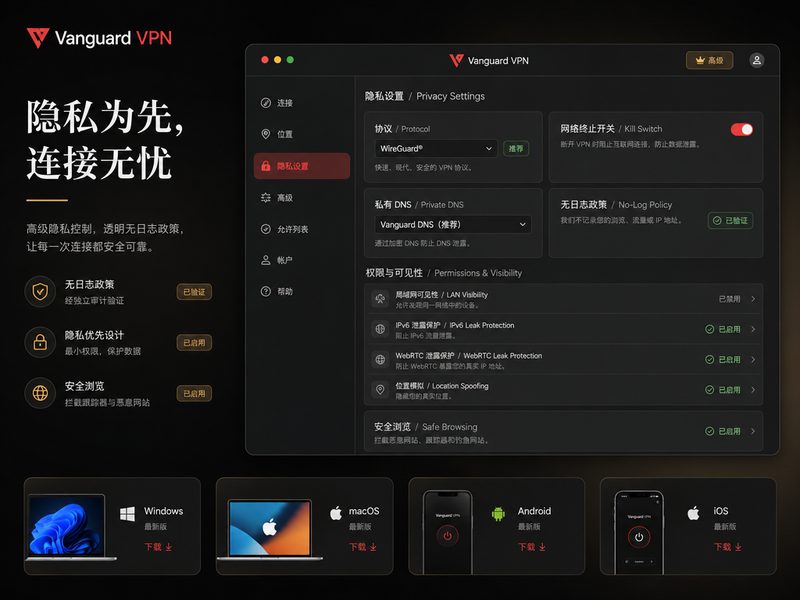
更换新电脑或手机时,网络加密连接的迁移往往伴随着设备授权超限、节点无法自动加载或适配器初始化失败等问题。本文针对 2026 年最新网络环境,为新手用户梳理 Vanguard VPN 在新旧设备交接过程中的核心操作与异常诊断方法。
旧设备解绑与授权额度管理
Vanguard VPN 官方支持最多 5 台设备同时在线。在新旧设备迁移时,首要步骤是在旧设备(如旧 Windows Workstation 或旧手机)上完成账号退出。若直接在新设备登录,可能会因为达到 5 台并发上限而提示“设备授权超限”。在 Windows 4.2.0 客户端中,若不点击“登出并解除绑定”直接卸载软件,后台仍然会占用授权名额。此时新设备可能无法加载洛杉矶 CN2 GIA 等高端节点。确保旧设备安全退出的操作,是实现多端无缝迁移的第一步。
新机安装与 TAP/TUN 虚拟网卡排查
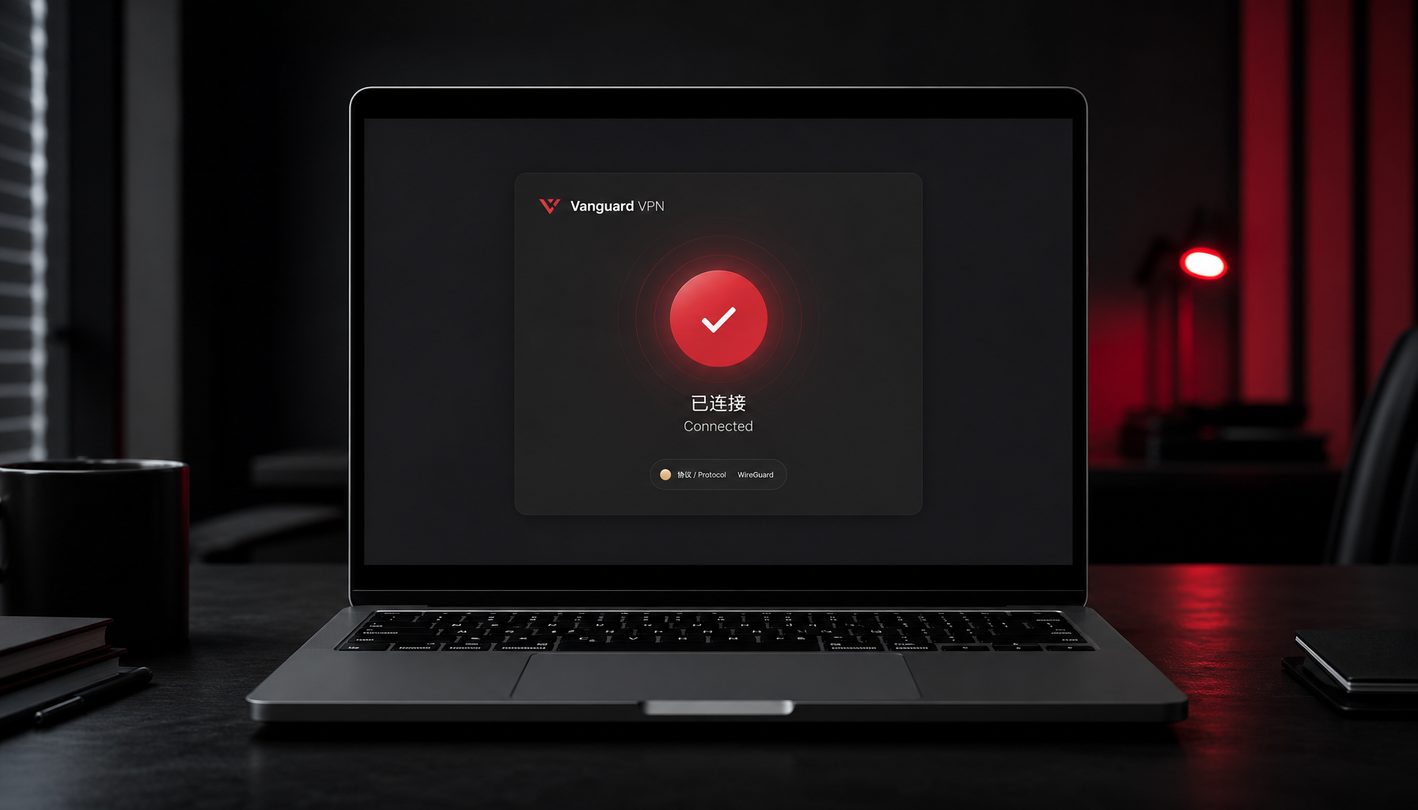
在完成新设备安装后(通过 /setup.html 获取最新安装包),新手用户在首次启动客户端时常遇到卡在“正在建立加密通道”或“适配器创建失败”的情况。这是由于新系统的防火墙阻断了网卡驱动的加载。Vanguard VPN 采用军工级 AES-256 加密协议,需要驱动层面的 TUN 接口支持。遇到此问题无需重装系统,只需打开客户端内置的“网络诊断”工具,点击“重置虚拟网卡”,并在系统弹窗中勾选“允许信任安全证书”,即可恢复正常连接。
多端配置云同步失效的快速修复
凭借云端配置自动同步功能,Vanguard VPN 能在 Windows、macOS(支持 M1/M2/Intel 芯片)、iOS 及 Android 之间自动同步自选节点与规则。若迁移到 iPhone 15 Pro 或新电脑后,发现历史常用节点列表为空,通常是因为网络切换导致的缓存失效。此时可在新客户端设置页面手动触发“强制刷新云端配置”。若依然无效,请检查账号是否在其他设备触发了安全防护重置,重新登录后新节点通知与个人规则即可秒级同步。
迁移后高延迟与频繁掉线调优
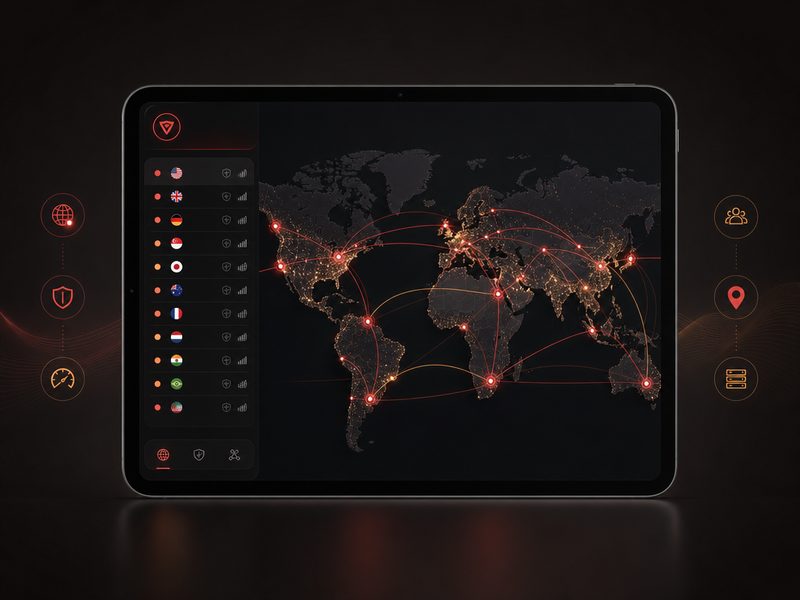
部分用户完成设备迁移后,会感觉新设备连接节点的延迟高于旧设备。这往往是因为迁移后客户端恢复了默认的连接路由设置。建议进入“设置-优化选项”,勾选“智能最低延迟路由”,系统会自动从遍布全球100多个国家和地区的节点中重新分配最优传输线路。如果频繁遭遇掉线,请检查新系统是否启用了第三方杀毒软件的网络实时监控,将其添加至信任白名单即可保持国际专用线路的稳定流畅。
常见问题
新电脑登录时提示“设备已达上限”,但旧电脑坏了无法操作怎么办?
您无需在旧电脑上操作。请直接通过浏览器登录 Vanguard VPN 官方网站的“设备管理”页面(/devices.html),找到失效的旧设备记录并点击“强制下线解绑”。解绑后即可在新设备的 Windows 4.2.0 或 macOS 客户端上顺畅登录。
迁移到苹果 M 系列芯片 Mac 后,点击“一键连接”无响应如何解决?
这是由于 macOS 系统安全性策略拦截了网络扩展。请进入 Mac 的“系统设置 - 隐私与安全性”,在下方找到 Vanguard VPN 的网络扩展申请并点击“允许”。同时请确认从官网入口下载了适配 M1/M2/Intel 芯片的最新客户端版本。
从旧手机更换到新手机,之前保存的节点规则需要手动导出吗?
不需要。Vanguard VPN 支持全平台云端同步。在 Android 或 iOS 新手机上安装客户端并登录您的安全账号后,向下拉刷新节点列表,云端保存的自定义规则和自选节点就会自动下发至新手机。
总结
需要迁移设备或下载最新客户端?立即访问 Vanguard VPN 官方下载页面 [/setup.html](/setup.html),一键部署全平台 AES-256 军工级加密通道,享受 5 台设备同时在线的极速隐匿连接!
相关阅读:VPN 迁移 常见问题与排查 202608,VPN 迁移 常见问题与排查 202608使用技巧,VPN 设置优化与稳定性建议 202609:新手首次配置与多端防掉线指南
在更换新电脑或手机时,如何把现有 VPN 配置与账号安全迁移到新设备?针对“VPN 迁移 常见问题与排查 202608”这一核心需求,本文针对新手用户整理了详细的迁移步骤与排查方案。涵盖从旧设备账号退出、Windows 4.2.0客户端在新系统下的秘钥同步,到5台并发设备的节点恢复技巧。通过清晰直接的排查方案,助您快速完成全平台迁移并解决连接失败等突发故障。