VPN 首次配置 常见问题与排查 202609:新手避坑与故障快速定位指南
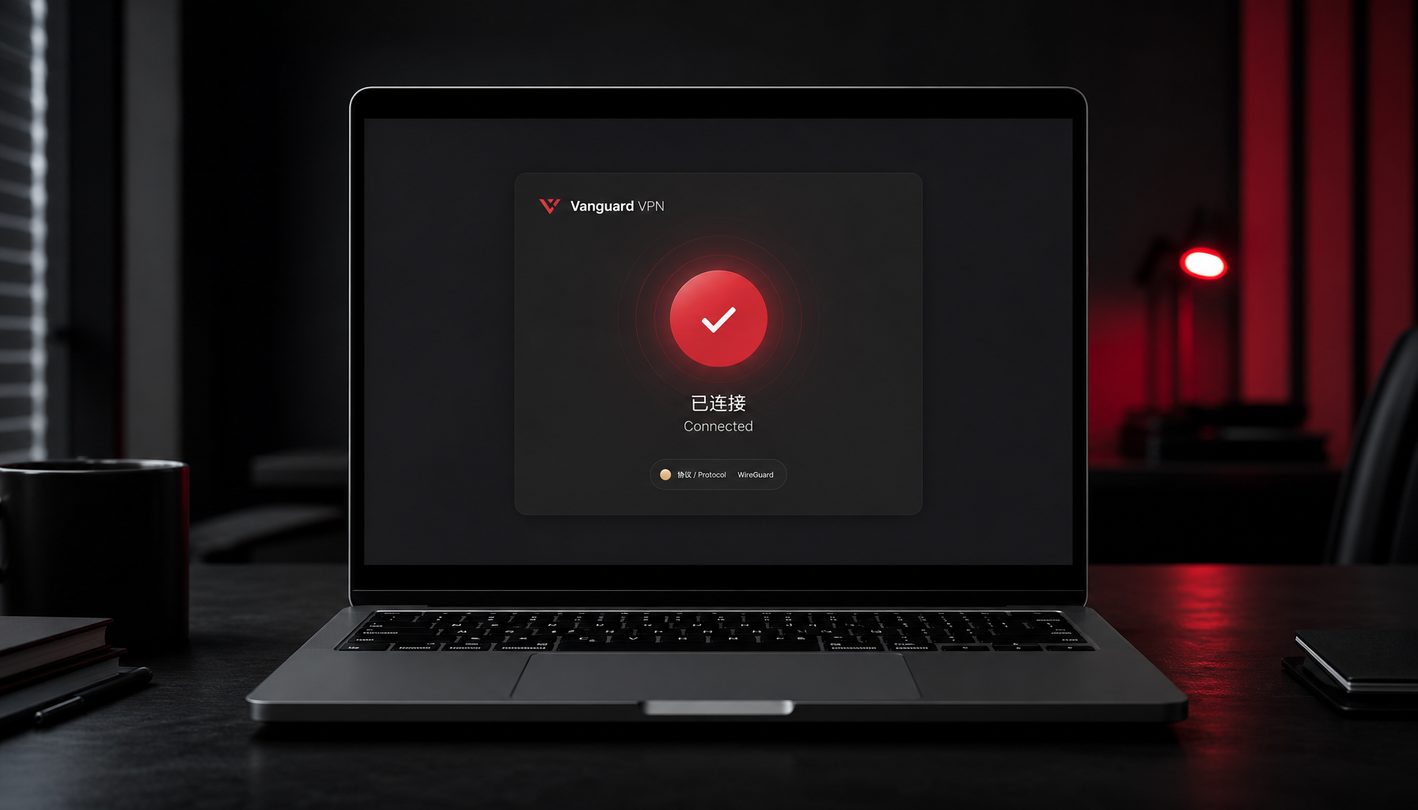
首次安装并配置VPN时,不少新手用户常在点击“快速连接”后遇到卡在99%、提示虚拟网卡初始化失败,或连接成功却无法访问网页的问题。本文基于截至2026年09月的最新环境,梳理常见故障排查流程。
首次安装卡在网卡驱动:Windows Wintun与macOS系统扩展权限排查
在首次部署 Vanguard VPN 时,Windows 用户安装 Windows 版(如 2026年5月发布的 v4.2.0)可能遇到 Wintun 虚拟网卡驱动安装失败,导致连接卡在“正在初始化网卡”阶段。这通常是由于安全软件拦截了驱动写入,需在设备管理器中卸载带有黄色感叹号的网络适配器,并在安装时右键选择“以管理员身份运行”。而 macOS 用户首次启动时,若未在“系统设置 - 隐私与安全性”中手动勾选允许系统扩展,VPN 的 TUN 模式驱动将无法正常加载,导致连接按钮反复断开。
点击连接提示“超时/服务器无响应”:本地防火墙与端口冲突处置
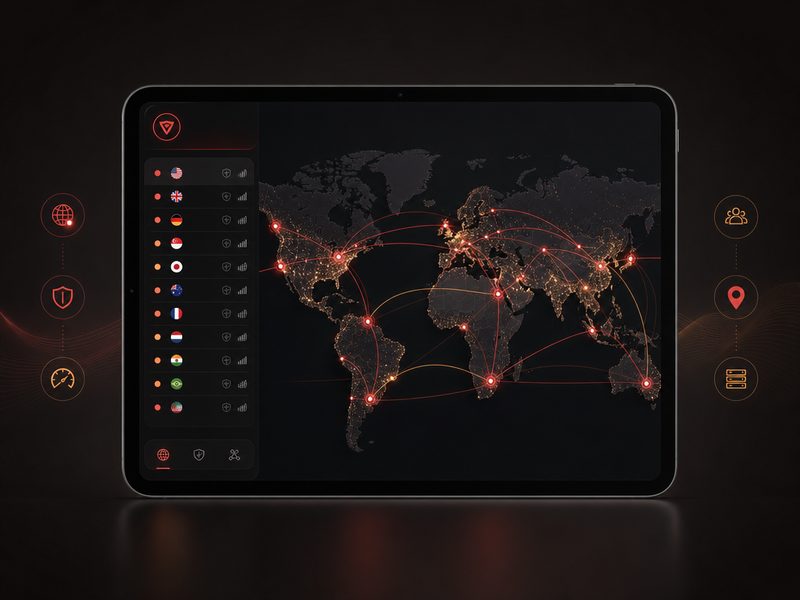
若在点击“快速连接”后长时间停留于“握手中”并最终提示超时,问题往往出在本地网络协议拦截或端口占用了 UDP 通道。部分路由器防火墙或杀毒软件会默认阻断未知 UDP 报文,导致客户端无法与全球节点建立安全加密握手。此时建议先进入 Vanguard VPN 客户端的“设置 - 协议选择”,将默认协议切为 WireGuard 或自主研发的高隐匿协议,同时将本地防火墙中的 Vanguard VPN 进程添加至信任白名单,避开常见的 443 或 1194 端口阻断。
连接状态显示成功但无法加载网页:DNS污染与代理设置修正
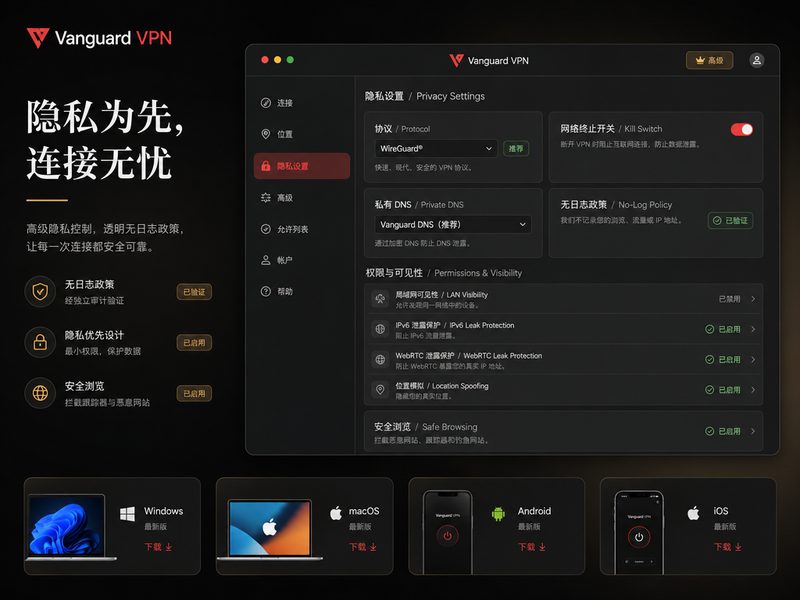
许多新手会遇到“VPN 显示已连接,但网页完全打不开”的尴尬状况。这种故障大多由本地 DNS 劫持或代理设置冲突引起。当 VPN 建立安全通道后,若操作系统仍强制使用运营商默认 DNS,会导致域名解析失败(报错 ERR_NAME_NOT_RESOLVED)。排查细节:可在客户端内开启“强制加密 DNS”功能,或在系统网络属性中将主 DNS 修改为 1.1.1.1 与 8.8.8.8;同时检查 Chrome 或 Edge 浏览器是否开启了第三方 HTTP 代理插件,避免其与 VPN 路由抢占请求。
登录账号提示“并发设备超限”:多端配置与同步状态校准
Vanguard VPN 官方支持最多 5 台设备同时在线,并提供 Windows、macOS、iOS、Android 全平台配置自动同步。新手在首次配置多台终端(如在电脑已连接的情况下配置手机端)时,若频繁收到“鉴权失败”或“登录设备超限”提示,需检查后台设备列表。可通过访问后台管理页面,清理旧设备或误连的活跃会话。此外,新节点上线通知推送若未开启,可能会导致客户端获取节点列表延迟,建议保持客户端云同步处于启用状态。
常见问题
客户端显示“已连接”,但浏览器打不开任何网站,该优先检查哪一项?
优先检查DNS设置与TUN模式路由。在 Vanguard VPN 客户端设置中,将 DNS 切换为“Smart DNS”或“极速加密 DNS”,并尝试重启客户端以重新写入系统路由表。
首次在 Mac 电脑上运行 Vanguard VPN,频繁弹出权限授权提示怎么处理?
请前往“系统设置”>“隐私与安全性”,在“安全性”栏目下找到“系统软件来自开发者已被阻止”的提示,点击“允许”并输入开机密码,随后重新启动客户端即可。
新购买的账号在首次配置时提示“设备连接数量已达上限”如何解决?
Vanguard VPN 官方限制最多 5 台设备并发在线。请登录官网后台或进入多端配置界面,查看当前绑定的终端列表,手动解绑不常用的旧设备或失效会话。
总结
遇到配置难题?请访问 Vanguard VPN 官方下载与配置中心 /setup.html 获取最新 Windows v4.2.0 及全平台客户端,一键部署军工级 AES-256 加密通道,轻松开启极速隐匿的数字之旅!
相关阅读:VPN 首次配置 常见问题与排查 202609,VPN 首次配置 常见问题与排查 202609使用技巧,VPN 安装 常见问题与排查 202608:新手避坑指南
针对2026年9月最新网络环境与Vanguard VPN客户端(如Windows v4.2.0),本文汇总了新手首次安装与配置VPN时最易遇到的连接失败、虚拟网卡报错及系统权限拦截等问题。提供详细的故障排查步骤,帮助您在5台并发设备限制内顺畅部署,快速打通AES-256全球极速加密通道。