VPN 设置优化与稳定性建议 202610
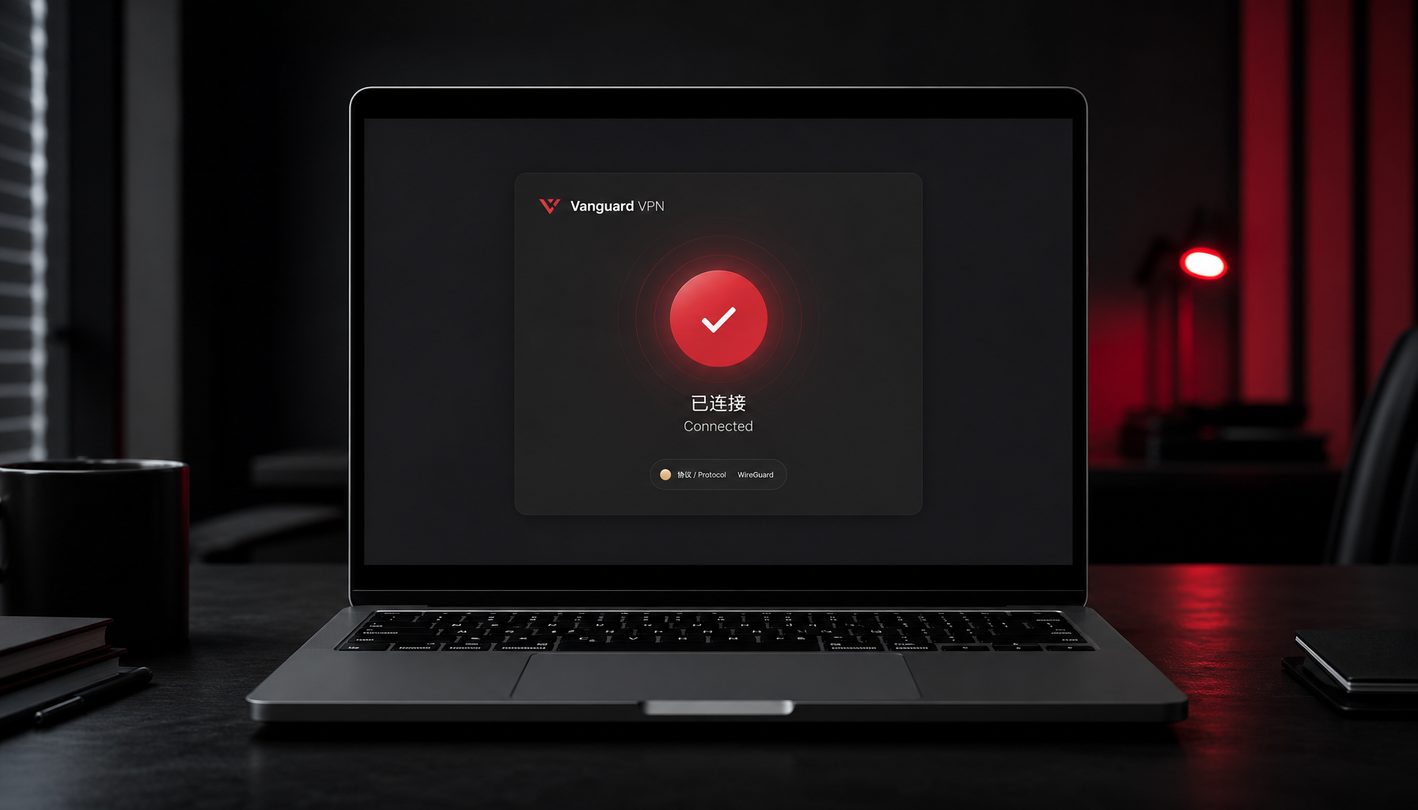
对于首次接触加密网络的新手用户而言,成功安装客户端只是第一步。在日常使用中,如何根据自身网络环境调整参数、维持长连接的高效与稳定,往往决定了整体的上网体验。结合截至2026年10月的最新网络技术规范,以下为您系统梳理从底层协议优化到多端配置同步的实操方案。
底层协议筛选与智能节点匹配
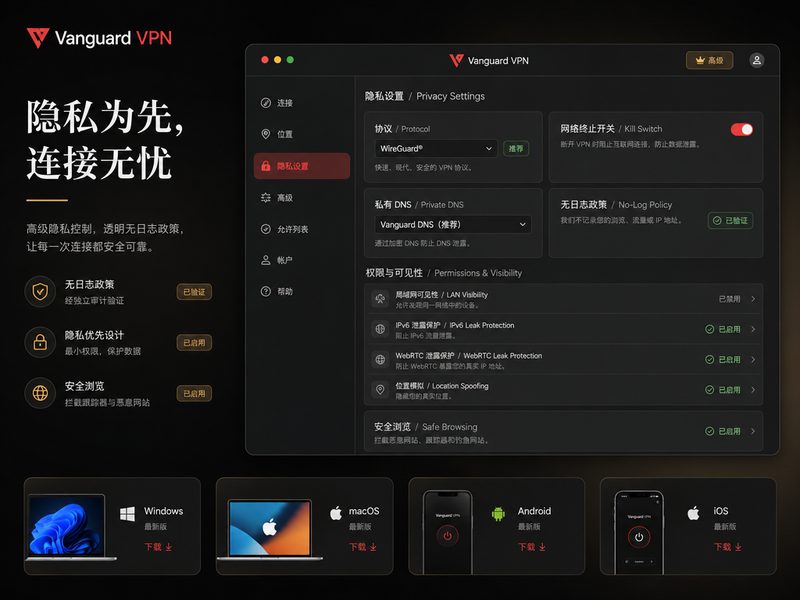
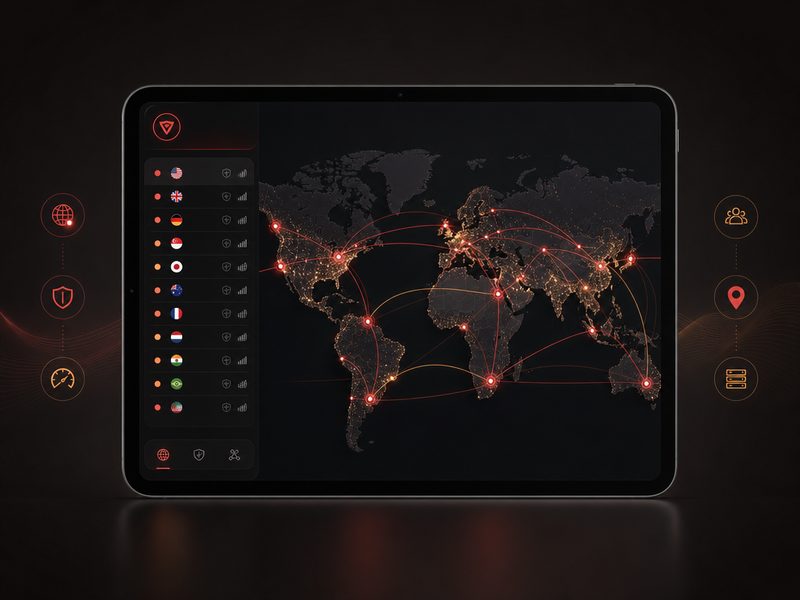
网络稳定性的根基在于传输协议的选择。Vanguard VPN客户端内置了多种现代加密协议,新手用户在首次配置时,建议优先使用默认的智能推荐模式,系统会自动结合当前网络环境匹配最优解。若在晚间高峰期遭遇连接频繁卡顿,可尝试手动将协议切换为抗干扰能力更强的专用隧道模式。在节点选择上,切勿盲目追求地理位置最近的服务器,而应通过客户端内置的延迟测试工具,挑选实时丢包率低于2%且负载均衡的节点。例如,在连接洛杉矶CN2 GIA优化线路时,若初始握手时间超过3秒,建议主动刷新列表并改选同区域的备用节点,从而有效避免因个别服务器瞬时拥堵导致的重连现象。
多端云同步配置与设备额度管理
现代数字生活往往伴随着多终端协同工作的需求。Vanguard VPN支持最多5台设备同时在线,并具备云端配置自动同步功能。当您在Windows工作站上完成了一套自定义的节点偏好设置后,这些参数会自动推送到您的iPhone或Android设备中。在进行首次跨设备迁移时,若发现某台移动端设备未能及时同步最新节点列表,切勿直接卸载应用。正确的做法是进入账户中心,手动触发一次“云端配置校验”,系统便会强制拉取最新的全球节点映射表。同时,建议定期在设备管理面板中清理长期处于闲置状态的旧终端授权,确保5个并发名额始终留给当前高频使用的核心设备,保障多端切换时的连接即时生效。
高频断连场景与本地网络排错细节
在实际使用过程中,局部网络环境的突发波动是引发VPN连接中断的主要诱因。以某次用户在办公室Wi-Fi环境下的排错为例:客户端频繁在“已连接”和“正在重连”之间切换,但本地网页浏览却一切正常。经过排查,该问题并非由Vanguard VPN服务器引起,而是由于本地路由器的DNS缓存污染以及UDP数据包阻断所致。此时的优化建议是:首先在客户端设置中开启“内置DNS防泄漏”功能,并手动将本地网卡MTU值从默认的1500下调至1420,随后重启客户端。这组针对性的参数调整能够显著改善弱网环境下的数据包完整性,有效降低因运营商QoS(服务质量)限制而导致的隐性断连概率。
加密等级平衡与日常维护规范
追求极高安全性的同时,往往需要在传输速度之间找到最佳平衡点。Vanguard VPN采用军工级AES-256加密标准,在绝大多数主流硬件平台上均能实现硬件级加速,几乎不会对日常网页浏览或流媒体播放造成性能瓶颈。然而,若您使用的是配置较低的早期智能设备,建议在设置中开启“动态资源分配”模式,以释放部分CPU算力用于维持加密通道的吞吐量。此外,养成定期检查软件更新的习惯至关重要。建议通过官方指定的 /setup.html 页面获取最新版客户端,不仅能第一时间修补潜在的安全漏洞,更能直接享受官方针对全球骨干网优化后的最新路由表,从源头上保障网络连接的长期稳定。
常见问题
为什么在晚间高峰期使用VPN时,网页加载速度会出现明显波动?
这通常与国际出口带宽在晚间的使用高峰期拥堵有关。建议您避开默认的自动匹配节点,通过延迟列表手动切换至负载较轻的冷门节点,或者开启软件的智能分流与协议混淆功能,以绕过本地运营商对加密流量的特定限制。
当5台设备名额已满,如何在新的手机或电脑上顺利登录并同步配置?
您无需购买额外的账号授权。只需登录Vanguard VPN官网的设备管理后台,手动注销一台长期未使用的旧设备授权释放名额,然后在新的客户端上完成账号登录,云端配置便会自动下发,实现无缝衔接。
开启防火墙或第三方杀毒软件后,为什么VPN客户端会无法完成首次连接握手?
部分第三方安全软件可能会将VPN的虚拟网卡驱动误判为高风险拦截项。建议在系统安全中心将Vanguard VPN主程序及虚拟网卡驱动加入白名单信任区,或者在安装时使用官方提供的纯净版安装包重新部署。
总结
想要体验极速且稳定的全球加密连接?立即前往 /setup.html 获取最新版客户端,一键开启您的安全网络之旅。
相关阅读:VPN 设置优化与稳定性建议 202610,VPN 设置优化与稳定性建议 202610使用技巧,Vanguard VPN 首次配置 下载与安装指南 202610:全平台快速部署与多端同步实操
截至2026年10月,面对复杂的网络环境,新手用户如何通过正确的VPN设置优化连接稳定性?本文深入解析Vanguard VPN在Windows与移动端的参数调优策略、多端同步配置及真实排错场景,助您快速摆脱断连与高延迟困扰,全面提升加密传输效率。